Konfigurator
Setzt Socket-A-Parameter und überprüft sie nach dem Speichern im Modem.
- Auswahl von COM-Port und UART
- Schreiben ausdrücklich bestätigen
- Einstellungen nach dem Neustart zurücklesen
USR-GPRS232-730 / DFV24 WERKZEUGE
TCP-Verbindungskonfigurator und Tester für USR-GPRS232-730. Vom lokalen COM-Port bis zur ersten Antwort Ihres Servers.
Serieller Port → Mobilfunknetz
$ go run .
+ Вход в командный режим
+ Настройка TCP-соединения
+ Сохранение конфигурации
✓ Параметры Socket A подтверждены
Beispiel für eine Einstellungssequenz
115200 · 8N1Permanente VerbindungSocket A · longTransparente ÜbertragungCR / LF / CRLFVOM HAFEN ZUM SERVER
Der Computer überträgt Bytes über RS-232 an das Modem.
Das Modem stellt über das Netzwerk des Betreibers eine Verbindung zum Server her.
DFV24 WERKZEUGE
Wählen Sie ein Werkzeug für die Aufgabe.
Die Schnittstelle funktioniert direkt im Terminal.
Setzt Socket-A-Parameter und überprüft sie nach dem Speichern im Modem.
Überprüft den Modemstatus und die bidirektionale Kommunikation mit Ihrem Server.
KONFIGURATOR-ANLEITUNG
Der Konfigurator schaltet das Modem in den Modus NET, legt die TCP-Adresse von Socket A fest, aktiviert sie und wählt eine dauerhafte Verbindung aus long. Nach dem Speichern liest das Programm diese Parameter erneut.
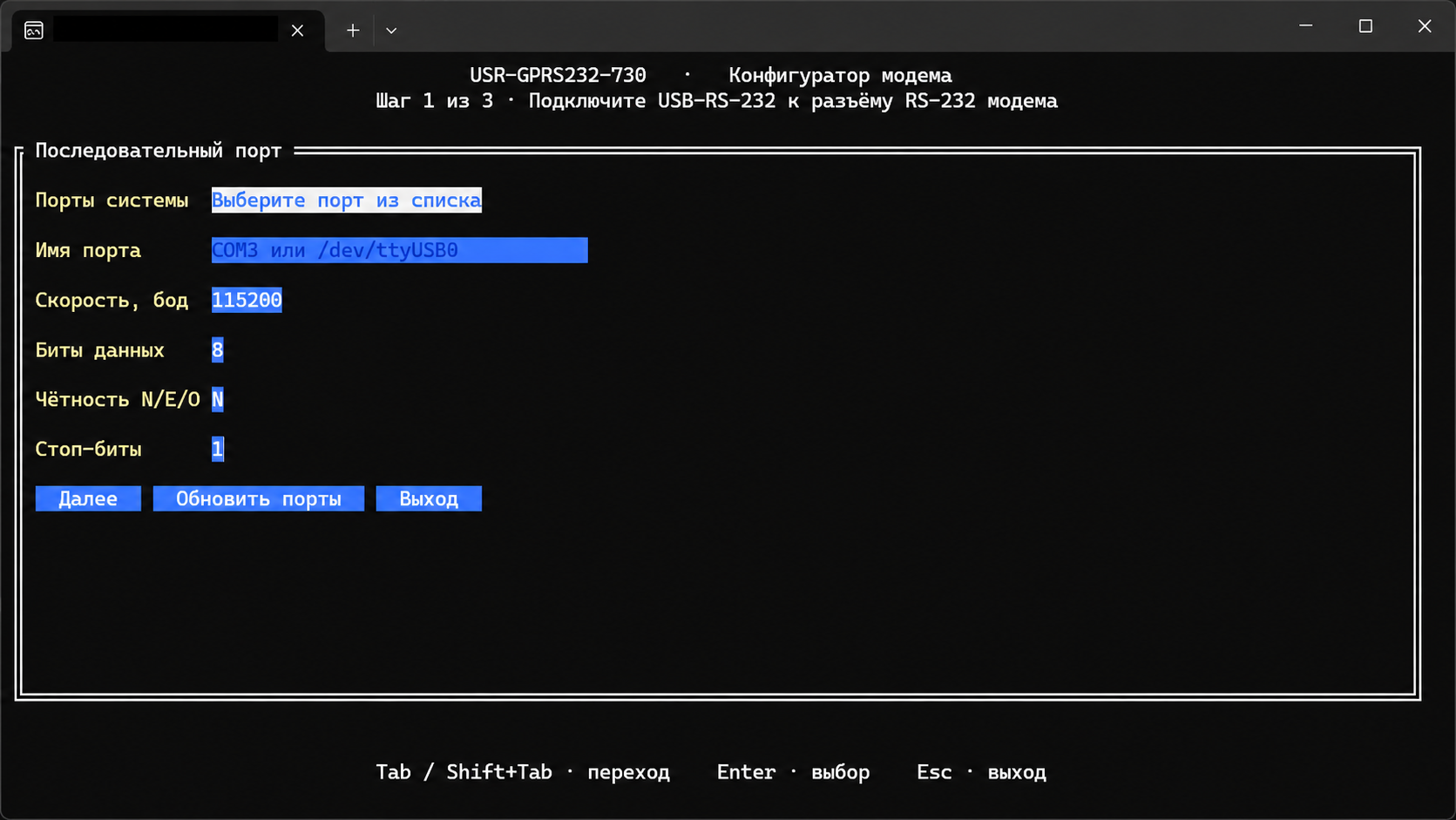
Wenn der Adapter nach dem Start angeschlossen ist, klicken Sie auf „Ports aktualisieren“. Wenn die Liste nicht verfügbar ist, kann die manuelle Eingabe verwendet werden.
Die Standardwerte sind 115200 Baud und 8N1: 8 Datenbits, keine Parität, 1 Stoppbit. Dies sind die Startwerte der Schnittstelle und nicht das Ergebnis der automatischen UART-Erkennung.
| Feld | Was bedeutet es |
|---|---|
| Geschwindigkeit, Baud | Kommunikationsgeschwindigkeit zwischen Computer und Modem |
| Datenbits | 7 oder 8 Bit |
| Parität N/E/O | Keine Parität / gerade / ungerade |
| Stoppbits | 1 oder 2 |
Durch Ändern dieser Felder wird der lokale Port des Computers konfiguriert. Der Konfigurator programmiert den UART im Modem nicht neu.
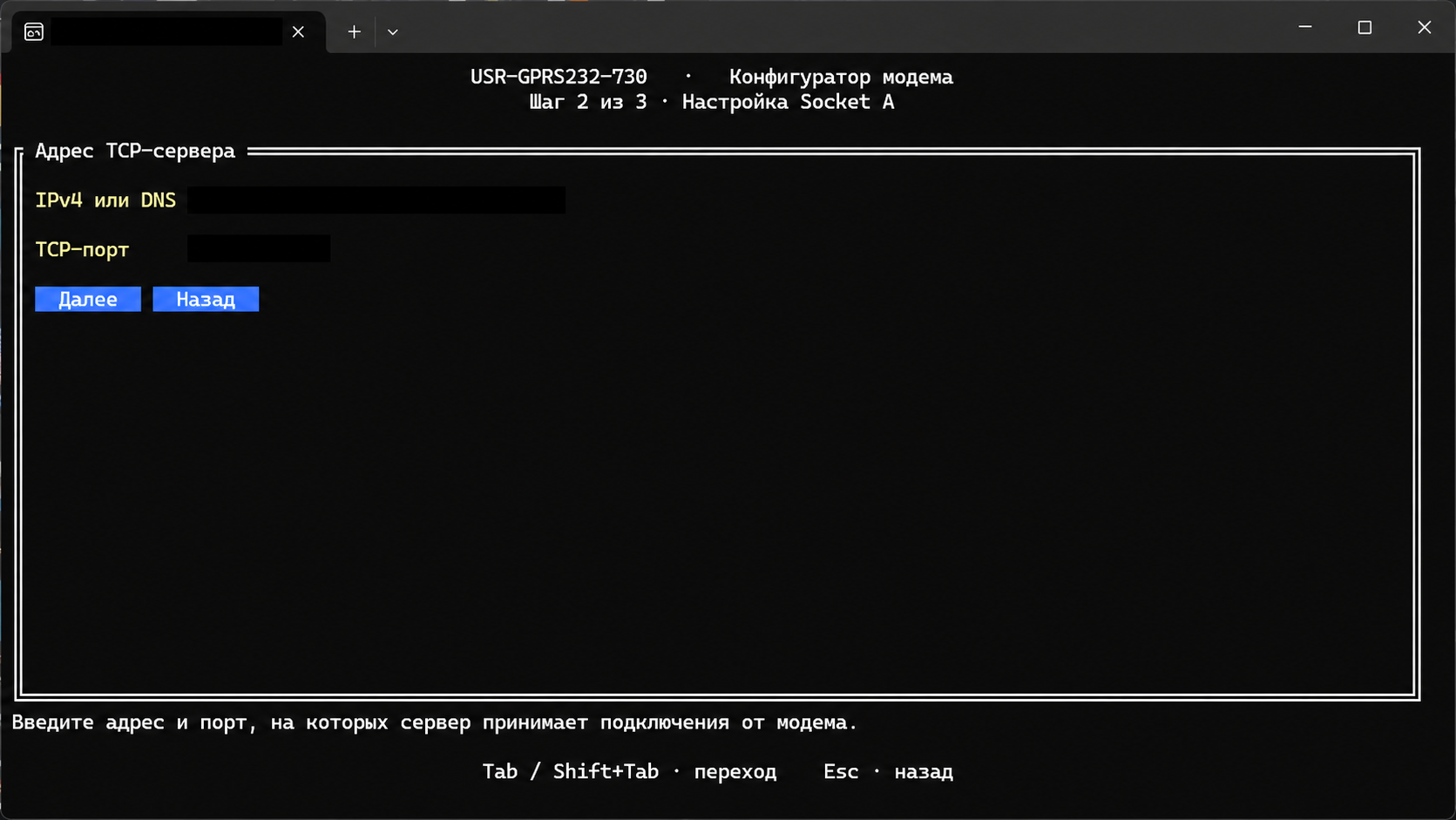
Geben Sie im Feld „IPv4 oder DNS“ nur die Adresse ein: zum Beispiel DNS-Name server.example.com. Geben Sie in einem separaten Feld den TCP-Port an und klicken Sie auf „Weiter“.
Erlaubt sind ein IPv4- oder ASCII-DNS-Name mit einer Länge von bis zu 100 Byte und ein Port von 1 bis 65535. Nicht hinzufügen http://, https://, Pfad, Leerzeichen innerhalb der Adresse oder des Ports nach dem Doppelpunkt. IPv6 wird nicht unterstützt.
Sollte ein Eingabefehler vorliegen, erscheint unterhalb des Formulars eine Meldung. Korrigieren Sie den Wert und klicken Sie erneut auf Weiter. Bis zur Bestätigung der Eingabe werden keine AT-Befehle gesendet.
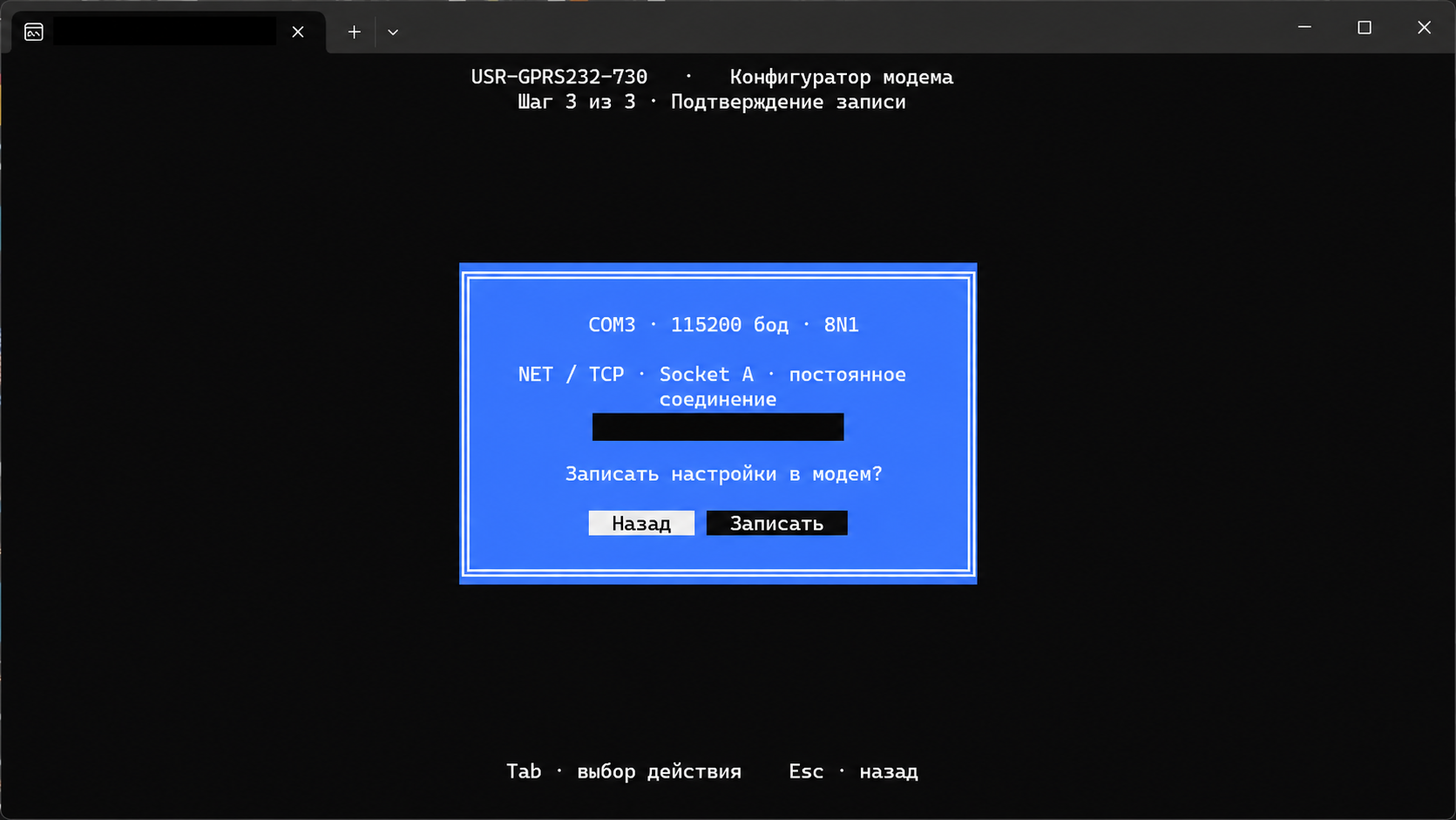
Überprüfen Sie COM-Port, UART, Zieladresse und TCP-Port. Die Zusammenfassung muss angeben NET / TCP, Socket A und dauerhafte Verbindung.
„Zurück“ kehrt zum Serverformular zurück. „Record“ beginnt mit dem Modem zu arbeiten. Warten Sie nach der Bestätigung, bis der Vorgang abgeschlossen ist, und trennen Sie weder die Stromversorgung noch das Kabel.
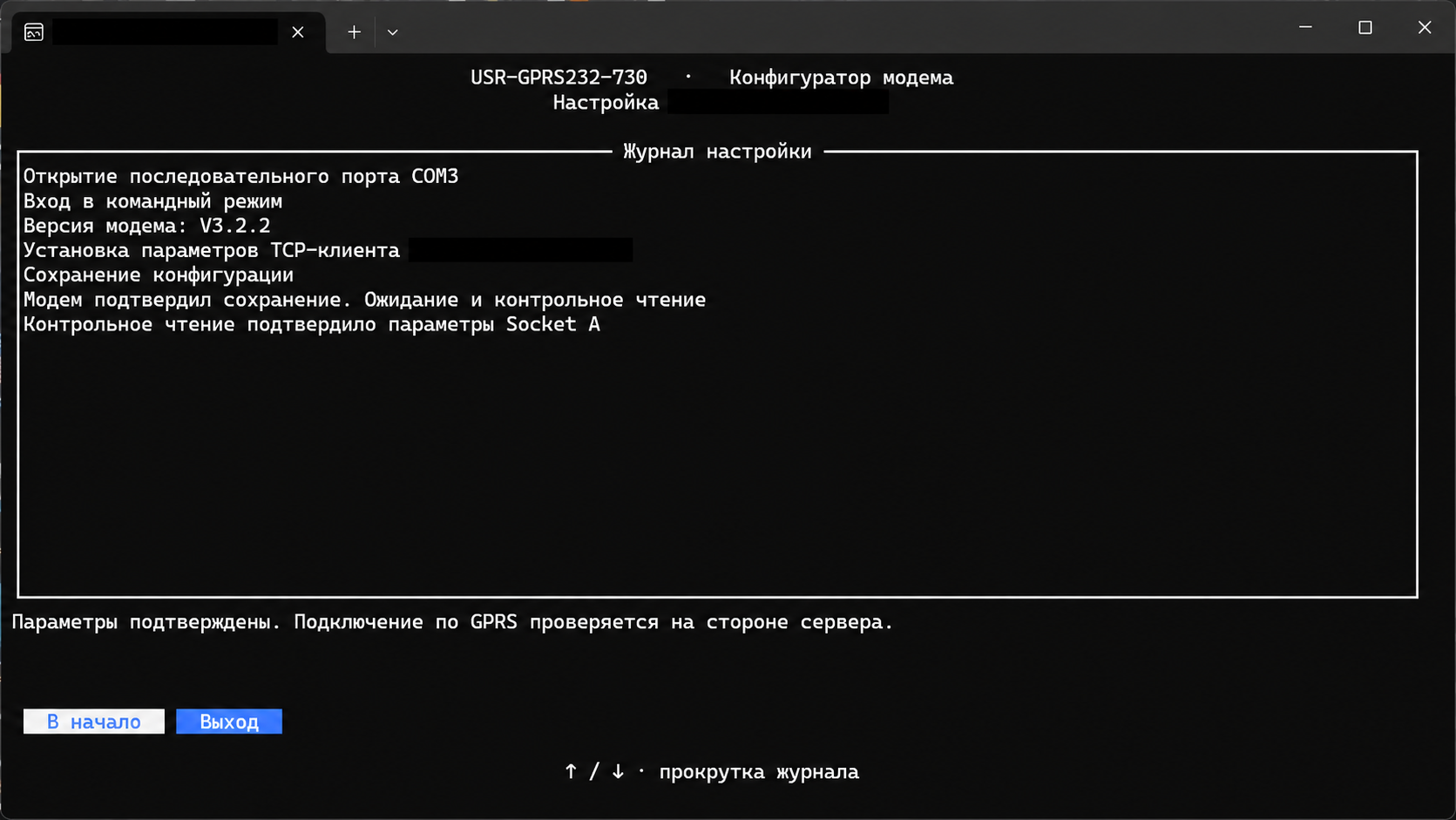
Das Protokoll erscheint nacheinander beim Öffnen des Ports, dem Aufrufen des Befehlsmodus, der Firmware-Version, dem Einstellen von Parametern, dem Speichern und dem Kontrollablesen.
Die Aufschrift „Kontrollablesung bestätigte die Parameter von Socket A“ bedeutet, dass die nach dem Speichern gelesenen Einstellungen mit den ausgewählten übereinstimmen. Die Verbindung über das Mobilfunknetz wird im Tester und auf dem Server getrennt geprüft.
Stimmen die Einstellungen bereits überein, meldet das Programm, dass der Eintrag übersprungen wurde. Wiederholtes Speichern und Neustarten werden in diesem Zweig nicht durchgeführt.
Klicken Sie nach dem Ergebnis auf „Zurück“, um ein weiteres Gerät einzurichten, oder auf „Beenden“, um die Anwendung zu beenden. Der serielle Port wird nach Abschluss des Skripts geschlossen, noch bevor der Protokollbildschirm geschlossen wird.
| Nachricht oder Bühne | Was zu tun |
|---|---|
| Port konnte nicht geöffnet werden | Überprüfen Sie die Anzahl, Verbindung, Treiber und andere Programme, die den Port belegen |
| Fehler beim Aufrufen des AT-Modus | Überprüfen Sie UART, Strom, Kabel und RS-232-Pinbelegung |
| Fehler beim Lesen der Version oder Einstellungen | Speichern Sie das Protokoll und die Firmware-Version und überprüfen Sie die Einhaltung des AT-Protokolls |
| Schreibvorgang vor dem Speichern unterbrochen | Starten Sie das Modem neu, bevor Sie es erneut versuchen: Möglicherweise haben sich einige Zeitparameter geändert |
| Speichern nicht bestätigt | Starten Sie das Modem neu und überprüfen Sie die Einstellungen erneut: Das Speicherergebnis ist unbekannt |
| Speichern bestätigt, Steuerung fehlgeschlagen | Warten Sie auf den Start und überprüfen Sie es erneut. Das ist nicht dasselbe wie Sparen |
| Die Leseparameter sind unterschiedlich | Notieren Sie die tatsächlichen Werte und betrachten Sie die Einstellung nicht als abgeschlossen |
Wenn der Änderungsbefehl fehlschlägt, stoppt das Programm den Schreibvorgang und sendet nicht AT+S. Integriertes Protokoll zeigt Schritte und Fehler; Es gibt keine Schaltfläche zum Exportieren des Protokolls in eine Datei.
TESTER-ANLEITUNG
Die aktuelle Version des Testers besteht aus drei Schritten: Diagnoseparameter, Ergebnisse und Austausch. Es liest den Zustand des Modems über AT-Befehle, versetzt es in den transparenten Modus und sendet dann Nachrichten. Der Tester zeichnet die Einstellungen von Socket A nicht auf.
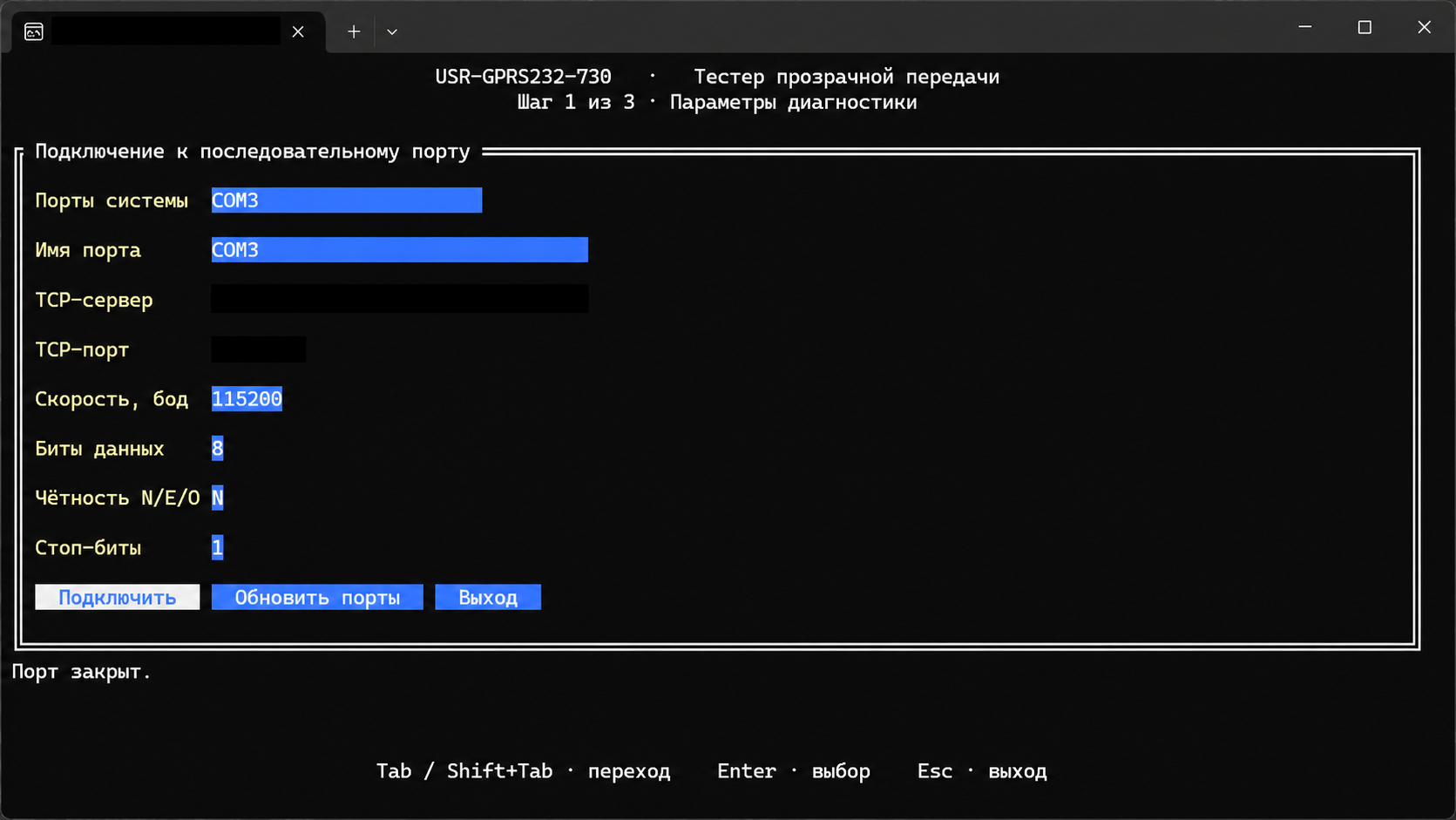
Die Adresse in diesem Formular gibt an erwartete Konfiguration zum Vergleich. Wenn im Modem ein anderer Server angegeben ist, zeigt der Tester eine Nichtübereinstimmung an. Um den Server zu wechseln, nutzen Sie den Konfigurator.
Die vollständige Diagnose wird mit einem Gesamtkontext von 35 Sekunden ausgeführt. Während des Tests wechselt die Anwendung in den AT-Modus, liest die Parameter nacheinander und sendet dann einen Rückgabebefehl AT+ENTM.
| Prüfung | Was wird angezeigt |
|---|---|
| RS-232 / AT | Das Modem antwortet und der Befehlsmodus wird aufgerufen |
| Modem-UART | Lesegeschwindigkeit, Format und Flusskontrolle |
| Firmware | Firmware-Version |
| Modem (IMEI) | Modem-ID |
| SIM-Karte (ICCID) | SIM-ID |
| GSM-Signal | RSSI, ungefährer dBm-Pegel und BER |
| APN | Name des aufgezeichneten APN; Login und Passwort werden nicht angezeigt |
| GPRS / lokale IP | IPv4 wird an das Modem ausgegeben, sofern empfangen |
| Betriebsart | Erwartet NET |
| Socket A | Protokoll, tatsächliche Adresse und Port, Vergleich mit Formular |
| Socket A aktiviert | Erwartet SOCKAEN=on |
| Socket-A-Modus | long oder short |
| TCP-Verbindung | Aktueller Wert SOCKALK=Connected oder Disconnected |
| Transparenter Modus | Ist die Rücksendung bestätigt? AT+ENTM |
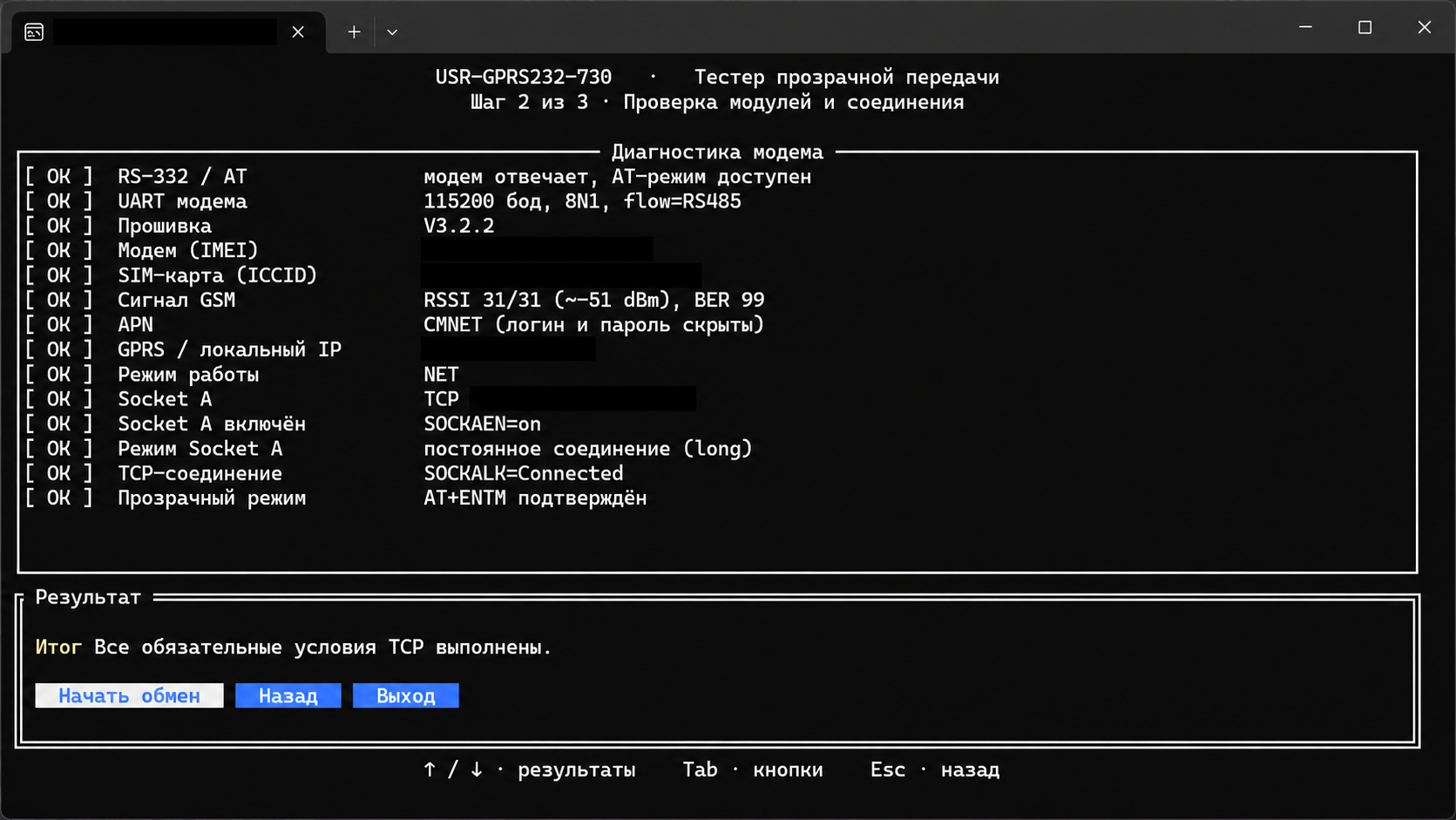
Die Markierungen auf der linken Seite bedeuten: [ OK ] - Prüfung ist erfolgreich, [ ! ] - Warnung, [СБОЙ] — Verifizierungsfehler. Ein schwaches Signal erfordert möglicherweise eine Überprüfung der Antenne, des Standorts und der Abdeckung. Das Vorhandensein einer APN-Zeichenfolge bestätigt nicht, dass der APN für den Betreiber korrekt ist.
Die Navigation zu Nachrichten ist bei Bestätigung zulässig NET, TCP, Adresse und Port stimmen überein, Socket A aktiviert, Status Connected und erfolgreicher Abschluss des Diagnoseskripts. Die restlichen Zeilen müssen separat ausgewertet werden: Auch bei verfügbarer Austauschschaltfläche kann der Bericht Warnungen oder Fehler bei Hilfsprüfungen enthalten.
„Start Exchange“ öffnet den dritten Schritt. Wenn Sie dies ablehnen, verwenden Sie „Wiederholen“ oder „Zurück“: Das Programm kehrt zum Formular zurück, in dem Sie die Parameter überprüfen und erneut auf „Verbinden“ klicken können.
Connected spiegelt den während der Diagnose gelesenen Status wider. Während des Austauschs findet keine ständige Verbindungsabfrage statt. Um dies noch einmal zu überprüfen, trennen Sie die Verbindung und schließen Sie sie erneut an.
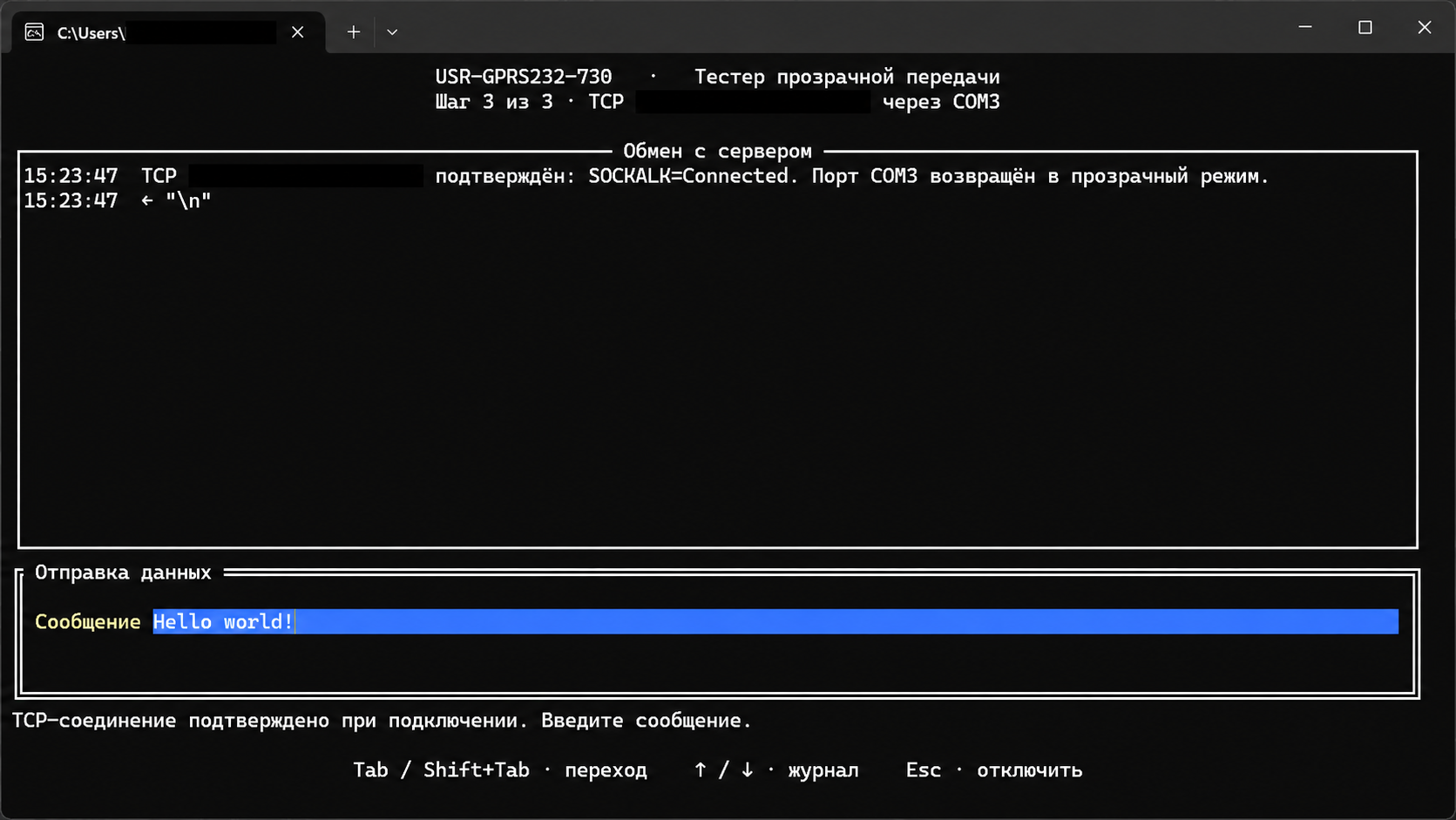
Nach Eingabe der Börse bestätigt die oberste Zeile das Diagnoseergebnis und kehrt in den transparenten Modus zurück. Geben Sie im Feld „Nachricht“ eine Nachricht ein. Das Bild zeigt eine Testtextzeichenfolge.
Wählen Sie die Endung aus, die zum Serverprotokoll passt:
| Ende | Was wird hinzugefügt? |
|---|---|
| Ohne Ende | Nur eingegebener Text |
| CR | Byte 0x0D |
| LF | Byte 0x0A |
| CRLF | Bytes 0x0D 0x0A |
In der aktuellen Benutzeroberfläche befindet sich die Endauswahl unter dem Nachrichtenfeld. Sollten dieser oder die Schaltflächen aufgrund der Höhe des Fensters ausgeblendet sein, vergrößern Sie das Terminal und navigieren Sie mit der Taste durch die Elemente Tab. Die gezeigten Bilder wurden mit einer begrenzten Terminalhöhe aufgenommen, daher kann ein Teil des Formulars gescrollt werden.
Der Text wird in UTF-8 übertragen. Die Grenze für eine Nachricht beträgt 16384 Bytes einschließlich der Endung. Die Anzahl der Bytes kann von der Anzahl der Zeichen abweichen: Russische Buchstaben nehmen mehr als ein Byte ein. Eine leere Nachricht kann nur mit der ausgewählten Endung versendet werden.
Folge \n, manuell eingegeben, besteht aus zwei Zeichen. Um einen Zeilenvorschub zu senden, wählen Sie LF in der Liste der Endungen.
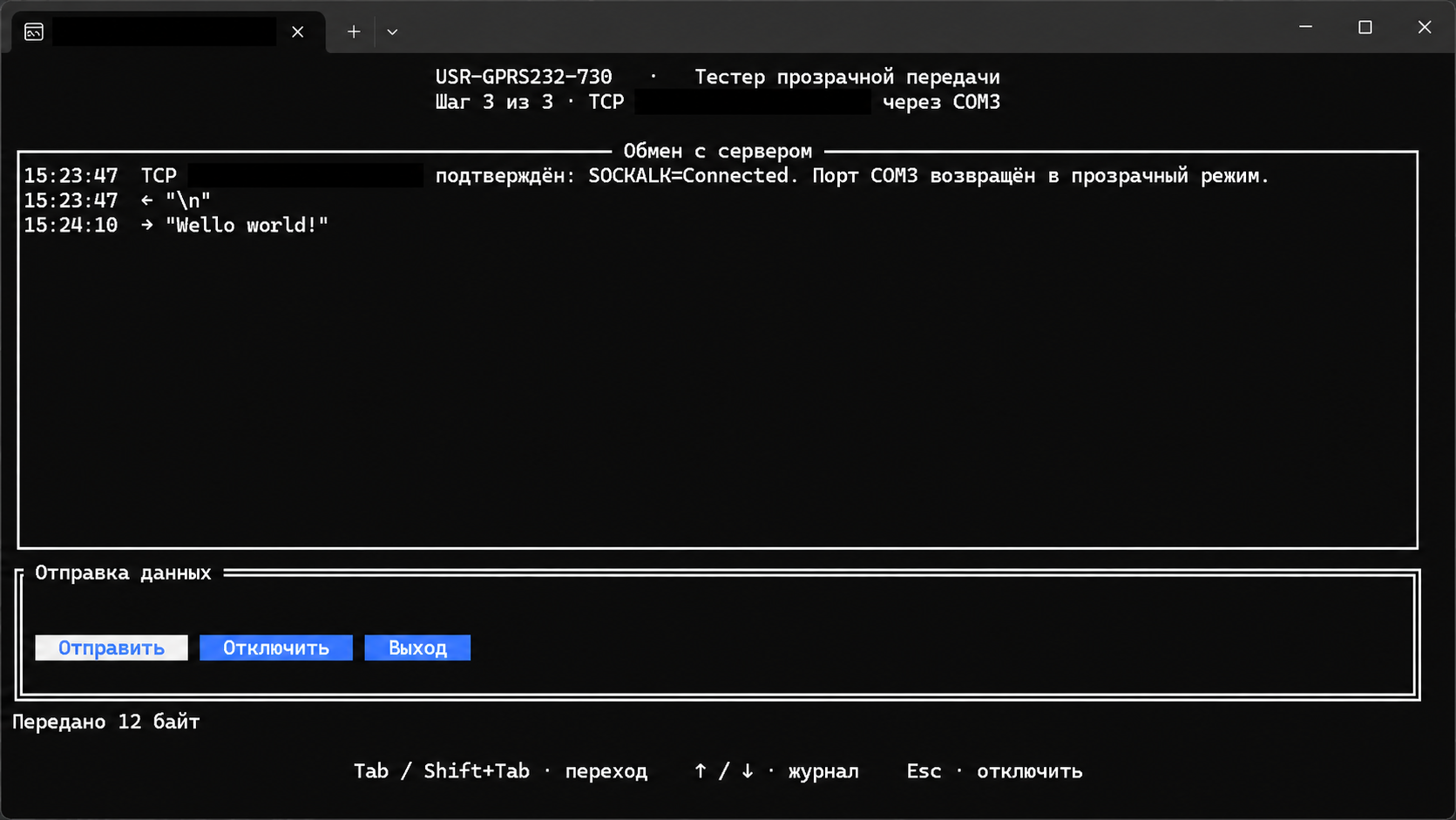
Klicken Sie auf „Senden“. Das Feld wird geleert und nach erfolgreicher Eingabe erscheint im Protokoll eine Zeile mit einem Pfeil → und Status mit der Anzahl der übertragenen Bytes. Wenn ein Fehler vorliegt, meldet das Programm dies unten; Bleibt das Feld leer, wird der eingegebene Text wiederhergestellt.
Der Status „Übertragene ... Bytes“ bestätigt das Schreiben auf die lokale serielle Schnittstelle. Überprüfen Sie die Zustellung und Verarbeitung der Nachricht im Serverprotokoll oder in der Antwort des Anwendungsprotokolls.
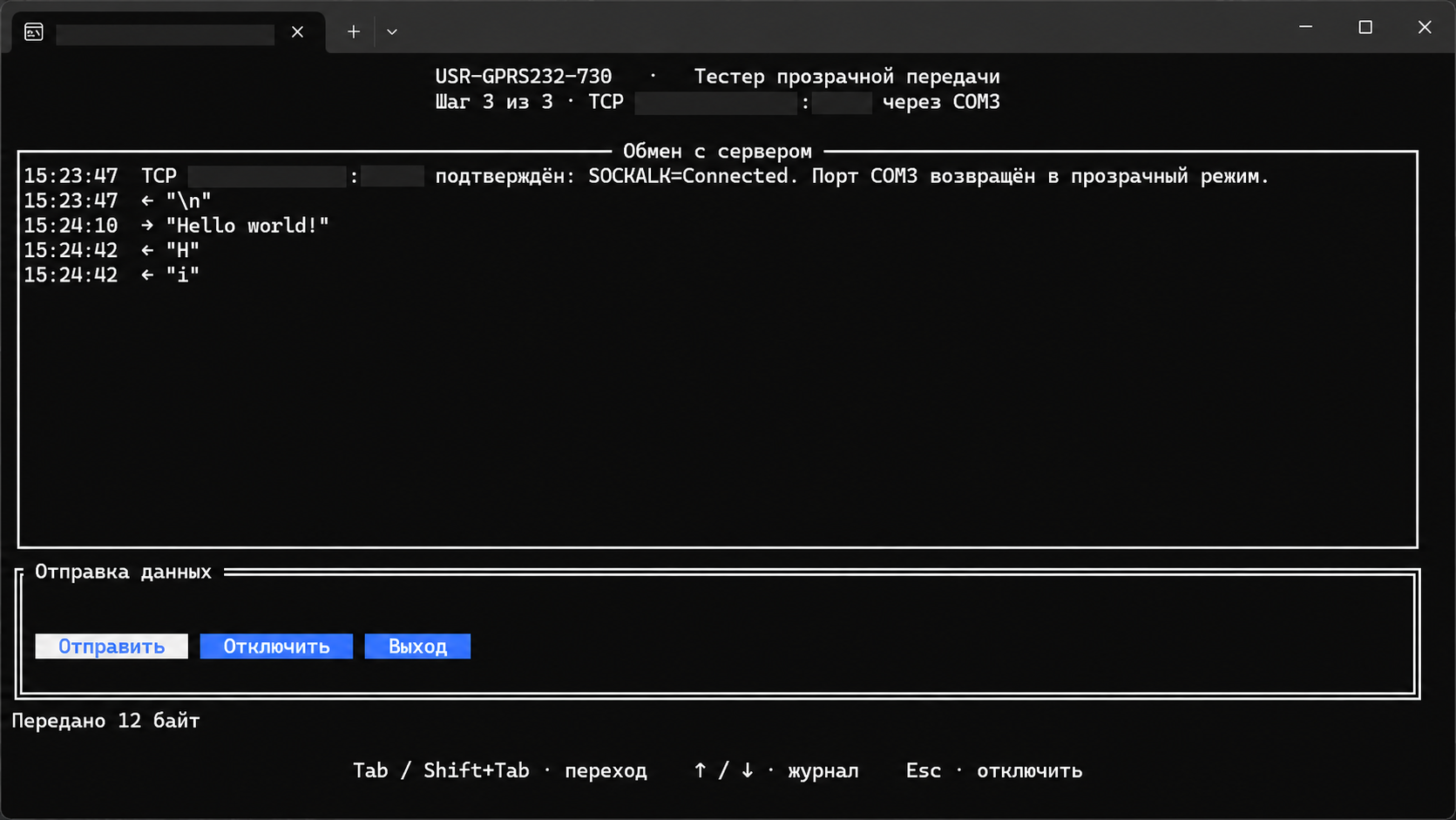
Der Empfang läuft im Hintergrund. Pfeil ← bedeutet vom Modem empfangene Daten. In Anführungszeichen werden Steuerbytes mit Escapezeichen dargestellt: zum Beispiel: "\n" — Zeilenvorschub. Das Bild zeigt die folgenden eingehenden Daten; Sie bestätigen nicht allein, dass die Antwort der Anwendung auf die Testzeichenfolge korrekt ist.
Eine Antwort kann in mehreren Protokollzeilen erfolgen, und mehrere Antworten können in einem Block erfolgen. TCP und die serielle Schnittstelle übertragen einen Bytestrom; Die Nachrichtengrenzen werden durch das Protokoll Ihres Servers bestimmt.
„Disable“ stoppt den Empfang, schließt den COM-Port und kehrt zum Verbindungsformular zurück. „Beenden“ schließt den Port und die Anwendung. Esc auf dem Exchange-Bildschirm deaktiviert den lokalen Port.
Das Schließen des COM-Ports durch den Tester ist kein Befehl zum Beenden der TCP-Verbindung des Modems: Bei aktiviertem Socket A arbeitet das Modem selbstständig weiter.
Wenn ein Empfangsfehler auftritt, wird dies im Protokoll gemeldet und der Status schlägt vor, die Verbindung zu trennen und den Port erneut zu öffnen. Es gibt keine automatische Wiederverbindung des Testers.
AUSRÜSTUNG
USR-GPRS232-730 überträgt serielle Gerätedaten über GSM/GPRS. Bereiten Sie SIM, Antenne, Strom, APN und einen verfügbaren TCP-Server vor.
| Netto | GSM / GPRS / EDGE 850 / 900 / 1800 / 1900 MHz |
|---|---|
| Schnittstellen | RS-232 / RS-485 SMA-Antenne SIM-Karte |
| UART | 2400–921600 Baud gemäß Modemverzeichnis |
| Protokolle | TCP / UDP / DNS / HTTP, nach Modus |
| Stromversorgung | 9–24 V DC gemäß der russischen Ausgabe 2025. Überprüfen Sie die Markierungen und die Passrevision. |
| Gehäuse und Temperatur | 80 × 84 × 25 mm −25…+85 °C gemäß russischer Ausgabe 2025 |
Die Leistungsbereiche in Dokumenten verschiedener Versionen unterscheiden sich. Quelle der Merkmale PDF ↗
WISSENSBASIS
Anweisungen, Befehle und Diagramme.
Lesen Sie hier oder speichern Sie das Dokument.
Von der Modemverbindung bis zum bidirektionalen Austausch mit TCP-Server
Praktische Anleitungen für den Bediener: Gerätevorbereitung, Socket-A-Konfiguration, Kommunikationsdiagnose, Nachrichtenübermittlung und Fehlerbeseitigung.
Der vollständige Katalog mit 67 Befehlen im Modell-Nachschlagewerk ist in enthalten AT_COMMANDS.md. Die für die normale Arbeit mit den beiden Programmen notwendigen Befehle werden im Folgenden ausführlich besprochen.
Das Kit enthält zwei Programme: Konfigurator gibt die Parameter einer dauerhaften TCP-Verbindung an und Tester diagnostiziert das Modem und ermöglicht Ihnen das Senden von Nachrichten an den Server. Beide Programme laufen in einem Terminal und unterstützen Tastatur und Maus.
Dieses Handbuch beschreibt die aktuelle Implementierung der Programme. Im Windows-Terminal erstellte Illustrationen; Das Design in einem anderen Terminal kann anders sein. Serveradressen, Ports und Gerätekennungen sind in den Bildern verdeckt. Snapshots spiegeln einzelne Sitzungen wider: Firmware-Versionen, COM-Ports und angezeigte Ergebnisse sind nicht universelle Werte für alle Modems.
Zur Veröffentlichung verarbeitete Bilder mit image_gen; Verarbeitungsfunktionen sind in beschrieben images/README.md. Sie erläutern den Aufbau von Oberflächenelementen und ersetzen nicht das Original-Testprotokoll.
Sie benötigen ein USR-GPRS232-730-Modem mit Strom und Antenne, eine SIM-Karte mit Netzwerkzugriff, einen USB-RS-232-Adapter und einen verfügbaren TCP-Server. Der APN muss vorab entsprechend der SIM-Karte konfiguriert werden. Ein normaler USB-zu-TTL-Adapter ohne Pegelanpassung ersetzt RS-232 nicht.
Schließen Sie den Adapter an den RS-232-Anschluss des Modems und an den Computer an. Schalten Sie den Strom ein und warten Sie, bis er hochfährt. Suchen Sie im Windows-Geräte-Manager die dem Adapter zugewiesene COM-Portnummer. Unter Linux sieht der Name normalerweise so aus /dev/ttyUSB0 oder /dev/ttyACM0.
Schließen Sie andere Anwendungen, die diesen Port verwenden. Starten Sie den Konfigurator und den Tester nacheinander: Zwei Anwendungen können nicht gleichzeitig denselben COM-Port besitzen.
Halten Sie folgende Informationen bereit:
| Was Sie wissen müssen | Beispiel oder Erklärung |
|---|---|
| Serieller Anschluss | COM3; Die tatsächliche Anzahl hängt vom Computer ab |
| Aktuelle UART-Parameter des Modems | Beispiel: 115200 Baud, 8 Bit, N, 1 Stoppbit |
| TCP-Server | Funktionierender IPv4- oder ASCII-DNS-Name |
| TCP-Port | Eine Zahl von 1 bis 65535, die der Server überwacht |
| APN | Der APN Ihrer SIM-Karte ist bereits im Modem hinterlegt |
Adresse 198.51.100.73 und Hafen 34827, die in den Projektbeispielen zu finden sind, dienen als Füllbeispiel. Die Adresse ist zur Dokumentation reserviert. Geben Sie beim Arbeiten Ihren verfügbaren Server an.
Öffnen Sie PowerShell oder Windows Terminal in Ihrem Programmverzeichnis. In einer Reihe von Assemblys für eine bestimmte Plattform heißen die Dateien:
.\gprs232-730.exe
.\gprs232-730-test.exe
Im Katalog dist/ Möglicherweise gibt es auch Assemblys mit dem vollständigen Plattformnamen:
.\dist\gprs232-730-windows-amd64.exe
.\dist\gprs232-730-test-windows-amd64.exe
Wählen Sie für normales 64-Bit-Windows auf Intel/AMD windows-amd64, für Windows ARM - windows-arm64. Für die fertige Binärdatei ist keine Go-Installation erforderlich. Der USB-RS-232-Treiber muss installiert sein.
Erfordert Go 1.25 oder höher. Führen Sie im Projektstammverzeichnis einen der folgenden Befehle aus:
go run .
go run ./app-test
Öffnen Sie ein relativ hohes Terminalfenster: Dies ist besonders wichtig für das Testerformular mit UART-Parametern und die Diagnoseseite. Wenn die unteren Schaltflächen nicht sichtbar sind, vergrößern Sie das Fenster oder verkleinern Sie die Schriftgröße.
| Aktion | Wie es geht |
|---|---|
| Zum nächsten Feld oder zur nächsten Schaltfläche wechseln | Tab |
| Zurück zum vorherigen Element | Shift+Tab |
| Listenwert auswählen | Liste öffnen und Pfeile verwenden, bestätigen Enter |
| Drücken Sie die Taste | Wählen Sie es aus und klicken Sie Enter oder klicken Sie mit der Maus |
| Geh zurück | Esc, wenn der Vorgang derzeit nicht ausgeführt wird |
| Beenden Sie die Anwendung | „Beenden“ bzw Ctrl+Cwenn der Vorgang abgeschlossen ist |
Ein Tooltip am unteren Rand jedes Bildschirms zeigt die verfügbaren Aktionen an. Warten Sie beim Schreiben, Diagnostizieren und Senden das Ergebnis ab: Navigation und normales Verlassen werden vorübergehend blockiert.
Der Konfigurator schaltet das Modem in den Modus NET, legt die TCP-Adresse von Socket A fest, aktiviert sie und wählt eine dauerhafte Verbindung aus long. Nach dem Speichern liest das Programm diese Parameter erneut.
Wenn der Adapter nach dem Start angeschlossen ist, klicken Sie auf „Ports aktualisieren“. Wenn die Liste nicht verfügbar ist, kann die manuelle Eingabe verwendet werden.
Die Standardwerte sind 115200 Baud und 8N1: 8 Datenbits, keine Parität, 1 Stoppbit. Dies sind die Startwerte der Schnittstelle und nicht das Ergebnis der automatischen UART-Erkennung.
| Feld | Was bedeutet es |
|---|---|
| Geschwindigkeit, Baud | Kommunikationsgeschwindigkeit zwischen Computer und Modem |
| Datenbits | 7 oder 8 Bit |
| Parität N/E/O | Keine Parität / gerade / ungerade |
| Stoppbits | 1 oder 2 |
Durch Ändern dieser Felder wird der lokale Port des Computers konfiguriert. Der Konfigurator programmiert den UART im Modem nicht neu.
Geben Sie im Feld „IPv4 oder DNS“ nur die Adresse ein: zum Beispiel DNS-Name server.example.com. Geben Sie in einem separaten Feld den TCP-Port an und klicken Sie auf „Weiter“.
Erlaubt sind ein IPv4- oder ASCII-DNS-Name mit einer Länge von bis zu 100 Byte und ein Port von 1 bis 65535. Nicht hinzufügen http://, https://, Pfad, Leerzeichen innerhalb der Adresse oder des Ports nach dem Doppelpunkt. IPv6 wird nicht unterstützt.
Sollte ein Eingabefehler vorliegen, erscheint unterhalb des Formulars eine Meldung. Korrigieren Sie den Wert und klicken Sie erneut auf Weiter. Bis zur Bestätigung der Eingabe werden keine AT-Befehle gesendet.
Überprüfen Sie COM-Port, UART, Zieladresse und TCP-Port. Die Zusammenfassung muss angeben NET / TCP, Socket A und dauerhafte Verbindung.
„Zurück“ kehrt zum Serverformular zurück. „Record“ beginnt mit dem Modem zu arbeiten. Warten Sie nach der Bestätigung, bis der Vorgang abgeschlossen ist, und trennen Sie weder die Stromversorgung noch das Kabel.
Das Protokoll erscheint nacheinander beim Öffnen des Ports, dem Aufrufen des Befehlsmodus, der Firmware-Version, dem Einstellen von Parametern, dem Speichern und dem Kontrollablesen.
Die Aufschrift „Kontrollablesung bestätigte die Parameter von Socket A“ bedeutet, dass die nach dem Speichern gelesenen Einstellungen mit den ausgewählten übereinstimmen. Die Verbindung über das Mobilfunknetz wird im Tester und auf dem Server getrennt geprüft.
Stimmen die Einstellungen bereits überein, meldet das Programm, dass der Eintrag übersprungen wurde. Wiederholtes Speichern und Neustarten werden in diesem Zweig nicht durchgeführt.
Klicken Sie nach dem Ergebnis auf „Zurück“, um ein weiteres Gerät einzurichten, oder auf „Beenden“, um die Anwendung zu beenden. Der serielle Port wird nach Abschluss des Skripts geschlossen, noch bevor der Protokollbildschirm geschlossen wird.
| Nachricht oder Bühne | Was zu tun |
|---|---|
| Port konnte nicht geöffnet werden | Überprüfen Sie die Anzahl, Verbindung, Treiber und andere Programme, die den Port belegen |
| Fehler beim Aufrufen des AT-Modus | Überprüfen Sie UART, Strom, Kabel und RS-232-Pinbelegung |
| Fehler beim Lesen der Version oder Einstellungen | Speichern Sie das Protokoll und die Firmware-Version und überprüfen Sie die Einhaltung des AT-Protokolls |
| Schreibvorgang vor dem Speichern unterbrochen | Starten Sie das Modem neu, bevor Sie es erneut versuchen: Möglicherweise haben sich einige Zeitparameter geändert |
| Speichern nicht bestätigt | Starten Sie das Modem neu und überprüfen Sie die Einstellungen erneut: Das Speicherergebnis ist unbekannt |
| Speichern bestätigt, Steuerung fehlgeschlagen | Warten Sie auf den Start und überprüfen Sie es erneut. Das ist nicht dasselbe wie Sparen |
| Die Leseparameter sind unterschiedlich | Notieren Sie die tatsächlichen Werte und betrachten Sie die Einstellung nicht als abgeschlossen |
Wenn der Änderungsbefehl fehlschlägt, stoppt das Programm den Schreibvorgang und sendet nicht AT+S. Integriertes Protokoll zeigt Schritte und Fehler; Es gibt keine Schaltfläche zum Exportieren des Protokolls in eine Datei.
Die aktuelle Version des Testers besteht aus drei Schritten: Diagnoseparameter, Ergebnisse und Austausch. Es liest den Zustand des Modems über AT-Befehle, versetzt es in den transparenten Modus und sendet dann Nachrichten. Der Tester zeichnet die Einstellungen von Socket A nicht auf.
Die Adresse in diesem Formular gibt an erwartete Konfiguration zum Vergleich. Wenn im Modem ein anderer Server angegeben ist, zeigt der Tester eine Nichtübereinstimmung an. Um den Server zu wechseln, nutzen Sie den Konfigurator.
Die vollständige Diagnose wird mit einem Gesamtkontext von 35 Sekunden ausgeführt. Während des Tests wechselt die Anwendung in den AT-Modus, liest die Parameter nacheinander und sendet dann einen Rückgabebefehl AT+ENTM.
| Prüfung | Was wird angezeigt |
|---|---|
| RS-232 / AT | Das Modem antwortet und der Befehlsmodus wird aufgerufen |
| Modem-UART | Lesegeschwindigkeit, Format und Flusskontrolle |
| Firmware | Firmware-Version |
| Modem (IMEI) | Modem-ID |
| SIM-Karte (ICCID) | SIM-ID |
| GSM-Signal | RSSI, ungefährer dBm-Pegel und BER |
| APN | Name des aufgezeichneten APN; Login und Passwort werden nicht angezeigt |
| GPRS / lokale IP | IPv4 wird an das Modem ausgegeben, sofern empfangen |
| Betriebsart | Erwartet NET |
| Socket A | Protokoll, tatsächliche Adresse und Port, Vergleich mit Formular |
| Socket A aktiviert | Erwartet SOCKAEN=on |
| Socket-A-Modus | long oder short |
| TCP-Verbindung | Aktueller Wert SOCKALK=Connected oder Disconnected |
| Transparenter Modus | Ist die Rücksendung bestätigt? AT+ENTM |
Die Markierungen auf der linken Seite bedeuten: [ OK ] - Prüfung ist erfolgreich, [ ! ] - Warnung, [СБОЙ] — Verifizierungsfehler. Ein schwaches Signal erfordert möglicherweise eine Überprüfung der Antenne, des Standorts und der Abdeckung. Das Vorhandensein einer APN-Zeichenfolge bestätigt nicht, dass der APN für den Betreiber korrekt ist.
Die Navigation zu Nachrichten ist bei Bestätigung zulässig NET, TCP, Adresse und Port stimmen überein, Socket A aktiviert, Status Connected und erfolgreicher Abschluss des Diagnoseskripts. Die restlichen Zeilen müssen separat ausgewertet werden: Auch bei verfügbarer Austauschschaltfläche kann der Bericht Warnungen oder Fehler bei Hilfsprüfungen enthalten.
„Start Exchange“ öffnet den dritten Schritt. Wenn Sie dies ablehnen, verwenden Sie „Wiederholen“ oder „Zurück“: Das Programm kehrt zum Formular zurück, in dem Sie die Parameter überprüfen und erneut auf „Verbinden“ klicken können.
Connected spiegelt den während der Diagnose gelesenen Status wider. Während des Austauschs findet keine ständige Verbindungsabfrage statt. Um dies noch einmal zu überprüfen, trennen Sie die Verbindung und schließen Sie sie erneut an.
Nach Eingabe der Börse bestätigt die oberste Zeile das Diagnoseergebnis und kehrt in den transparenten Modus zurück. Geben Sie im Feld „Nachricht“ eine Nachricht ein. Das Bild zeigt eine Testtextzeichenfolge.
Wählen Sie die Endung aus, die zum Serverprotokoll passt:
| Ende | Was wird hinzugefügt? |
|---|---|
| Ohne Ende | Nur eingegebener Text |
| CR | Byte 0x0D |
| LF | Byte 0x0A |
| CRLF | Bytes 0x0D 0x0A |
In der aktuellen Benutzeroberfläche befindet sich die Endauswahl unter dem Nachrichtenfeld. Sollten dieser oder die Schaltflächen aufgrund der Höhe des Fensters ausgeblendet sein, vergrößern Sie das Terminal und navigieren Sie mit der Taste durch die Elemente Tab. Die gezeigten Bilder wurden mit einer begrenzten Terminalhöhe aufgenommen, daher kann ein Teil des Formulars gescrollt werden.
Der Text wird in UTF-8 übertragen. Die Grenze für eine Nachricht beträgt 16384 Bytes einschließlich der Endung. Die Anzahl der Bytes kann von der Anzahl der Zeichen abweichen: Russische Buchstaben nehmen mehr als ein Byte ein. Eine leere Nachricht kann nur mit der ausgewählten Endung versendet werden.
Folge \n, manuell eingegeben, besteht aus zwei Zeichen. Um einen Zeilenvorschub zu senden, wählen Sie LF in der Liste der Endungen.
Klicken Sie auf „Senden“. Das Feld wird geleert und nach erfolgreicher Eingabe erscheint im Protokoll eine Zeile mit einem Pfeil → und Status mit der Anzahl der übertragenen Bytes. Wenn ein Fehler vorliegt, meldet das Programm dies unten; Bleibt das Feld leer, wird der eingegebene Text wiederhergestellt.
Der Status „Übertragene ... Bytes“ bestätigt das Schreiben auf die lokale serielle Schnittstelle. Überprüfen Sie die Zustellung und Verarbeitung der Nachricht im Serverprotokoll oder in der Antwort des Anwendungsprotokolls.
Der Empfang läuft im Hintergrund. Pfeil ← bedeutet vom Modem empfangene Daten. In Anführungszeichen werden Steuerbytes mit Escapezeichen dargestellt: zum Beispiel: "\n" — Zeilenvorschub. Das Bild zeigt die folgenden eingehenden Daten; Sie bestätigen nicht allein, dass die Antwort der Anwendung auf die Testzeichenfolge korrekt ist.
Eine Antwort kann in mehreren Protokollzeilen erfolgen, und mehrere Antworten können in einem Block erfolgen. TCP und die serielle Schnittstelle übertragen einen Bytestrom; Die Nachrichtengrenzen werden durch das Protokoll Ihres Servers bestimmt.
„Disable“ stoppt den Empfang, schließt den COM-Port und kehrt zum Verbindungsformular zurück. „Beenden“ schließt den Port und die Anwendung. Esc auf dem Exchange-Bildschirm deaktiviert den lokalen Port.
Das Schließen des COM-Ports durch den Tester ist kein Befehl zum Beenden der TCP-Verbindung des Modems: Bei aktiviertem Socket A arbeitet das Modem selbstständig weiter.
Wenn ein Empfangsfehler auftritt, wird dies im Protokoll gemeldet und der Status schlägt vor, die Verbindung zu trennen und den Port erneut zu öffnen. Es gibt keine automatische Wiederverbindung des Testers.
Connected.Erfolgreiche Konfiguration, TCP-Status und erfolgreicher Anwendungsaustausch sind drei separate Ergebnisse. Die Überprüfung eines einzelnen ersetzt nicht die anderen.
| Symptom | Prüfen und Maßnahmen ergreifen |
|---|---|
| Port nicht gefunden | Schließen Sie den Adapter erneut an, aktualisieren Sie die Liste, überprüfen Sie den Treiber und geben Sie den Namen manuell ein |
| Zugriff verweigert oder Port belegt | Schließen Sie andere Instanzen und proprietäre Dienstprogramme. Überprüfen Sie unter Linux Ihre Berechtigungen |
| Keine Antwort AT | Überprüfen Sie UART, Port, Strom und RS-232-Kabel |
| Socket A zeigt auf eine andere Adresse | Beschreiben Sie den benötigten Server mit dem Konfigurator oder korrigieren Sie die erwarteten Testerdaten |
SOCKALK=Disconnected |
Überprüfen Sie APN, SIM, Signal, Serververfügbarkeit und Firewall und wiederholen Sie dann die Diagnose |
| Niedriger RSSI | Überprüfen Sie die Antennen- und Empfangsbedingungen und vergleichen Sie sie mit der Modemanzeige |
| Server verbunden, keine Antwort | Überprüfen Sie das Nachrichtenformat, die Codierung und das erforderliche Zeilenende |
Die Meldung ist im Protokoll nur mit einem Pfeil sichtbar → |
Überprüfen Sie den Empfang auf dem Server: Dieser Pfeil spiegelt den lokalen Versand wider |
| Schaltflächen sind nicht sichtbar | Erhöhen Sie die Terminalhöhe oder verringern Sie die Schriftart, verwenden Sie Tab |
| Fehler nach dem Speichern | Unterscheiden Sie anhand des Protokolltexts zwischen undefiniertem Speichern und Testlesefehler |
Die Schnittstelle verfügt nicht über Einstellungen für APN, UART des Modems selbst und Anwendungsprotokoll. Speichern Sie zur Untersuchung die Firmware-Version, den UART, den Fehlertext, den Socket-A-Status und das entsprechende Fragment des Serverprotokolls.
In veröffentlichten Abbildungen werden Adressen und Häfen durch durchgezogene, undurchsichtige Bereiche verdeckt. Auch IMEI, ICCID und lokale IP werden in der Diagnose ausgeblendet; im Terminal-Header - der Pfad mit dem Benutzernamen. Unterschriften und Prüfergebnisse werden gespeichert.
Apps retuschieren ihre Bildschirme nicht selbst; Bitte achten Sie darauf, diese Informationen separat zu schließen, bevor Sie neue Fotos an Dritte senden. Der APN-Login und das Passwort in der regulären Diagnosezeile werden vom Tester bereits ausgeblendet.
Weitere technische Details, Build-Befehle und Einschränkungen finden Sie unter README.md, Anforderungen - in TECHNICAL_SPEC.md.
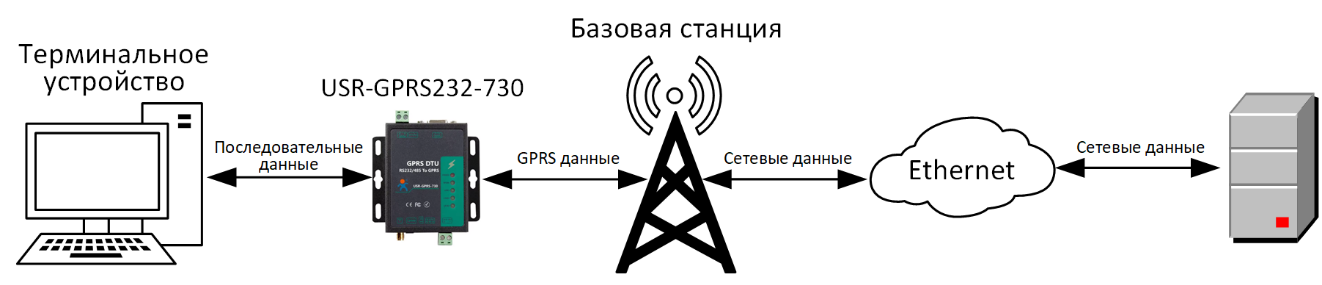
Abbildung aus der russischen Ausgabe des Handbuchs 2025, Seite 6; Diese Abbildung wird in der Wissensdatenbank des Projekts präsentiert.
Der Computer überträgt Bytes über USB–RS-232. Das Modem empfängt sie per UART, greift über die SIM-Karte auf das Mobilfunknetz zu und leitet sie per TCP an den Server weiter. Die Antwort geht genauso in die entgegengesetzte Richtung.
Das Modem initiiert eine ausgehende Verbindung. Der Server muss den Port abhören und seine Adresse muss vom Netzwerk des Betreibers aus zugänglich sein. Die öffentliche Adresse des Modems selbst ist für dieses Szenario normalerweise nicht erforderlich. Adresse localhost, Adresse 127.0.0.1 und die Adresse eines Computers in einem geschlossenen Heimnetzwerk weisen nicht automatisch auf einen für das Modem erreichbaren Server hin: Es ist ein entsprechendes Routing, VPN oder eine Serververöffentlichung erforderlich.
Hier gibt es zwei verschiedene Ports:
| Begriff | Bedeutung | Beispiel |
|---|---|---|
| COM-Port | Lokale serielle Schnittstelle des Computers | COM3 |
| TCP-Port | Netzwerkdienstnummer auf dem Server | Nummer von 1 bis 65535 |
Eine Änderung des TCP-Ports hat keine Auswirkungen auf den COM-Port und UART. Die Baudrate von 115200 gibt den lokalen seriellen Datenverkehr an, nicht die garantierte Geschwindigkeit des Mobilfunknetzes.
Die Position der Anschlüsse ist der russischen Ausgabe des Handbuchs 2025, Seite 8, entnommen. Überprüfen Sie die Markierungen mit Ihrer Geräteversion.
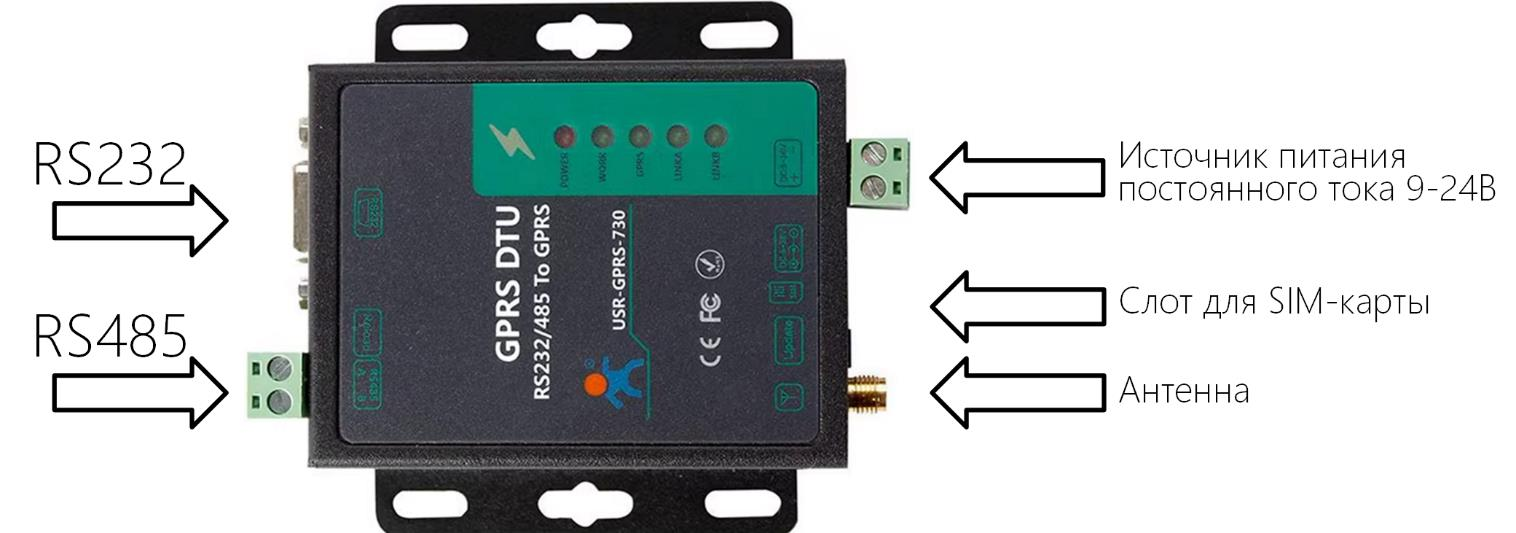
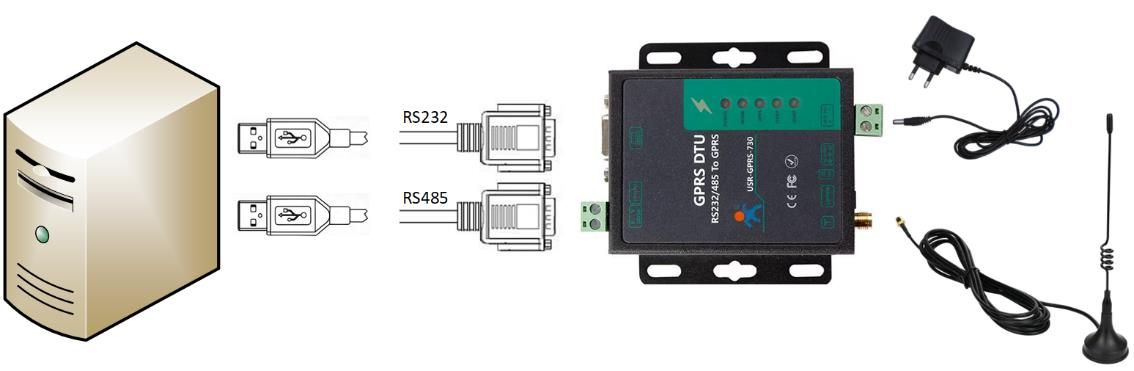
Hardware-Anschluss aus der russischen Ausgabe des Handbuchs 2025, Seite 6. Die Abbildung zeigt die verfügbaren Schnittstellen; Für die beschriebenen Programme wird lokales RS-232 verwendet; Der gleichzeitige Anschluss von RS-232 und RS-485 zur Konfiguration ist nicht erforderlich.
Bewerten Sie Strom-, Betriebs- und Netzwerkanzeigen sowie Diagnosen. Eine leuchtende Anzeige bestätigt nicht die Datenübermittlung an den Server. Die genauen Blinkmodi hängen vom Design und der Firmware ab; Diese Anleitung ersetzt nicht das Gerätedatenblatt.
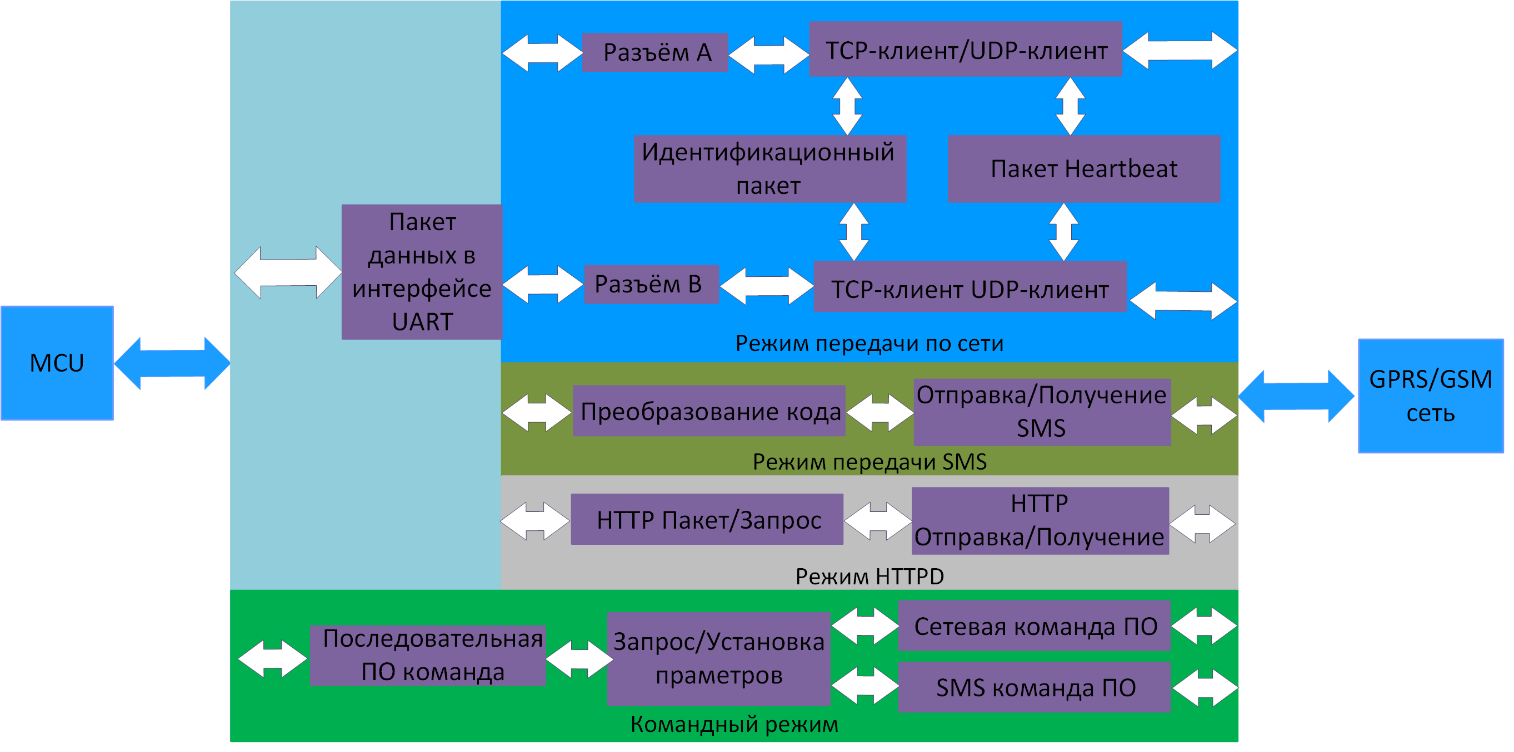
Funktionsdiagramm aus der russischen Ausgabe des Handbuchs 2025, Seite 9. Die Fähigkeiten des gesamten Modems sind umfassender als die Fähigkeiten der beiden Projektprogramme.
Im transparenten Modus wird der Text im Nachrichtenfeld zu Daten für den Server. Im Befehlsmodus nimmt das Modem AT-Befehle als Anweisungen wahr: liest Parameter, ändert Einstellungen und antwortet OK oder ein Fehler.
Beide Programme verwalten Übergänge selbst. Der Konfigurator wechselt in den AT-Modus, liest und ändert vier Parameter, speichert, prüft und beendet sich. Der Tester tritt zur Diagnose ein und kehrt zurück AT+ENTM und ermöglicht erst dann den Austausch von Nachrichten.
Verwenden Sie das Nachrichtenfeld nicht als Modemkonfigurationskonsole. Im aktuellen Szenario dient dieses Feld dem Anwendungstext. In den Programmen gibt es kein separates manuelles AT-Terminal.
APN bestimmt den Zugriff der SIM-Karte auf das Datennetz. Der APN-Name und die Notwendigkeit eines Logins und Passworts werden von Ihrem Telekommunikationsanbieter bestätigt. Der Tester zeigt den aufgezeichneten APN an, überprüft jedoch nicht Tarif, Guthaben und Berechtigung des Datendienstes.
Socket A ist der logische Netzwerkanschluss des Modems. Dies ist kein physischer RS-232-Anschluss. Einstellungen TCP, Adresse, Hafen, on Und long Beschreiben Sie, wo das Modem eine Verbindung herstellt und wie es die Verbindung aufrechterhält.
Das Modem kann Registrierungs- und Heartbeat-Pakete übertragen, sofern diese in der vorhandenen Konfiguration aktiviert sind. Der Server muss sie in seinem Protokoll berücksichtigen. Wenn Daten angezeigt werden, ohne auf „Senden“ zu klicken, handelt es sich nicht unbedingt um einen Fehler: Es könnte sich um eingehenden Datenverkehr oder eine konfigurierte Dienstübertragung handeln.
Der Konfigurator verändert APN, Modem-UART, Socket B, Registrierungspakete und Heartbeat nicht. Ihre Konfiguration erfordert eine separate Entscheidung des Betreibers und des Dienstanbieters oder Terminals.
| Wo | Taste | Ergebnis |
|---|---|---|
| Port und UART | "Nächste" | Überprüft lokale Einstellungen und öffnet das Serverformular |
| Port und UART | „Ports aktualisieren“ | Liest die Liste erneut und speichert die ausgewählten UART-Parameter |
| Port und UART | "Ausfahrt" | Beendet das Programm |
| Server | "Nächste" | Überprüft die Adresse/den Port und zeigt eine Zusammenfassung an |
| Server | "Zurück" | Kehrt zur Portauswahl zurück |
| Bestätigung | "Zurück" | Kehrt ohne Eingabe zum Serverformular zurück |
| Bestätigung | „Schreiben“ | Öffnet einen Port und führt ein AT-Skript aus |
| Ergebnis | „An den Anfang“ | Zeigt den Startbildschirm für die nächste Sitzung an |
| Ergebnis | "Ausfahrt" | Beendet das Programm |
Die Eingabe von Adresse und Port wird fixiert, wenn Sie auf „Weiter“ klicken. Bei vorzeitigem Verlassen des Formulars kann es sein, dass die noch nicht bestätigte Eingabe nicht gespeichert wird. Warten Sie nach „Schreiben“ auf das Ergebnis. Die verfügbaren Schaltflächen werden am Ende des Szenarios angezeigt.
| Wo | Taste | Ergebnis |
|---|---|---|
| Optionen | "Verbinden" | Öffnet einen COM-Port und führt eine Diagnose auf dem angegebenen Server aus |
| Optionen | „Ports aktualisieren“ | Liest die Liste der seriellen Anschlüsse erneut |
| Optionen | "Ausfahrt" | Beendet die Anwendung |
| Erfolgreiche Diagnose | „Austausch starten“ | Öffnet das Nachrichtenformular |
| Fehlgeschlagene Diagnose | "Wiederholen" | Kehrt zu den Optionen zurück; Klicken Sie für eine neue Prüfung auf „Verbinden“. |
| Diagnose | "Zurück" | Schließt die lokale Verbindung und kehrt zum Formular zurück |
| Diagnose | "Ausfahrt" | Schließt den Port und die Anwendung |
| Austausch | "Schicken" | Sendet Text und die ausgewählte Endung an das Modem |
| Austausch | "Deaktivieren" | Stoppt den Empfang, schließt den COM-Port und kehrt zum Formular zurück |
| Austausch | "Ausfahrt" | Schließt den Port und beendet das Programm |
Nachdem Sie die Serverfelder geändert haben, führen Sie Connect aus, um sie auf die neue Diagnose anzuwenden. Die Schaltfläche „Ports aktualisieren“ ist keine Bestätigung der neuen Serveradresse.
AT+ИМЯ? fragt normalerweise nach einem Wert, AT+ИМЯ=... fragt ihn AT+ИМЯ=? fordert zur Eingabe gültiger Parameter auf, wenn der Befehl dies unterstützt. Für eine Reihe von Abfragen erlaubt das Verzeichnis auch ein Formular ohne ?. Verwenden Sie die für den jeweiligen Befehl angegebene Option.
CR - ein Byte 0x0D, das Ende eines normalen AT-Befehls. Inschriften <адрес>, <порт> Und <APN> — Erläuterungen: Spitze Klammern werden nicht übertragen. Anführungszeichen in Befehlen sind reguläres ASCII ", und nicht typografische „Weihnachtsbäume“.
In den folgenden Beispielen zeigen Zeilenumbrüche die Struktur des Dialogs. Das Programm sendet regelmäßig Befehle mit CR, und die Antworten können enthalten CR/LF. Anmeldesequenzen +++ Und a werden übermittelt ohne Zeilenende.
| Schritt | Aktion | Antwort |
|---|---|---|
| 1 | Halten Sie eine Pause ohne Übertragung für mindestens 200 ms ein; Anwendungen nutzen 350 ms | — |
| 2 | Aushändigen +++ ohne CR/LF |
a |
| 3 | Erhalten a, sofort überweisen a kein CR/LF, innerhalb von 3 Sekunden |
+ok |
| 4 | Senden Sie AT-Befehle einzeln und warten Sie, bis die Antwort abgeschlossen ist | Datenfeld und OK oder Fehler |
| 5 | Aushändigen AT+ENTM mit CR |
OK, zurück in den Betriebsmodus |
Zur manuellen Überprüfung verwenden Sie ein separates serielles Terminal und schließen zunächst die Projektanwendungen. Senden Sie nicht die gesamte Sequenz in einer Einfügung: Modemantworten und Pausen zwischen den Phasen sind wichtig.
| Befehl | Zweck und erwartete Daten | Wer nutzt |
|---|---|---|
AT+VER? |
Version: +VER:..., Dann OK |
Beide Programme |
AT+WKMOD? |
Arbeitsmodus: +WKMOD:NET für unser Szenario |
Beide |
AT+SOCKA? |
Protokoll, Adresse und Port: +SOCKA:"TCP","server.example",34827 |
Beide |
AT+SOCKAEN? |
Aktivität: +SOCKAEN:on oder off |
Beide |
AT+SOCKASL? |
Verbindungstyp: +SOCKASL:long oder short |
Beide |
AT+WKMOD="NET" |
Wählt transparente Netzwerkübertragung; erwartet OK |
Konfigurator, wenn der Modus anders ist |
AT+SOCKA="TCP","server.example",34827 |
Gibt den TCP-Server-Socket A an; erwartet OK |
Konfigurator, wenn Adresse/Protokoll/Port unterschiedlich sind |
AT+SOCKAEN="on" |
Enthält Socket A; erwartet OK |
Konfigurator, wenn der Socket deaktiviert ist |
AT+SOCKASL="long" |
Wählt eine dauerhafte Verbindung; erwartet OK |
Konfigurator, falls verfügbar short |
AT+S |
Speichert die aktuellen Einstellungen und startet das Modem neu; erwartet OK |
Konfigurator nach Bestätigung der Änderungen |
AT+ENTM |
Beendet den Befehlsmodus; erwartet OK |
Beide |
AT+UART? |
+UART:baud,parity,data,stop,flow |
Tester |
AT+IMEI? |
+IMEI:..., Modem-ID |
Tester |
AT+ICCID? |
+ICCID:..., SIM-ID |
Tester |
AT+CSQ |
+CSQ:rssi,ber, Signalqualität |
Tester |
AT+APN? |
+APN:"имя","логин","пароль" |
Tester; Zeigt den Namen im Bericht an und verbirgt Anmeldeinformationen |
AT+CIP? |
+CIP: und Saiten SOCKET:IP |
Tester |
AT+SOCKALK? |
+SOCKALK:Connected oder Disconnected |
Tester |
Jede Anfrage gilt erst nach Abschluss als erfolgreich OK. Wenn das erforderliche Feld ohne endgültige Bestätigung vorhanden ist, wird der Austausch nicht erfolgreich abgeschlossen.
Nachfolgend finden Sie eine Liste von Befehlen für den Fall, dass alle vier Parameter unterschiedlich sind. Die eigentliche Servereingabe erfolgt im Formular; Bei dem Beispiel handelt es sich nicht um eine vorgefertigte Konfiguration Ihres Objekts.
Вход: +++ → a → a → +ok

AT+VER?
AT+WKMOD?
AT+SOCKA?
AT+SOCKAEN?
AT+SOCKASL?

AT+WKMOD="NET"
AT+SOCKA="TCP","198.51.100.73",34827
AT+SOCKAEN="on"
AT+SOCKASL="long"
AT+S

Ожидание перезапуска и повторный вход

AT+WKMOD?
AT+SOCKA?
AT+SOCKAEN?
AT+SOCKASL?
AT+ENTM
Nach jeder Zeile wartet das Programm auf eine Bestätigung. Wenn die Parameter bereits übereinstimmen, werden nur Lesen und Beenden verwendet. Schlägt die Änderung fehl, ist das Speichern verboten. Nach AT+S zusätzlich AT+Z Der Konfigurator sendet nicht: Das Speichern gemäß Verzeichnis führt bereits zu einem Neustart.
UART. Antwort des Formulars +UART:115200,"NONE",8,1,"RS485" bedeutet Baudrate 115200, keine Parität, 8 Datenbits, 1 Stoppbit und Flusskontrollwert RS485. Das letzte Feld bedeutet nicht, dass der Computer speziell an den RS-485-Anschluss angeschlossen ist. Der Tester zeigt diesen Wert an, verändert ihn jedoch nicht. Das lokale Formular bietet keine Flusskontrolle.
IMEI und ICCID. Eine normal gelesene IMEI identifiziert das Modem. ICCID bestätigt das Auslesen der SIM-Daten, überprüft jedoch nicht den Kontostand, die Netzwerkregistrierung oder den Internetzugangsdienst. Veröffentlichen Sie diese Kennungen nicht in öffentlichen Berichten.
RSSI. Der Tester verwendet die folgende Interpretation:
| RSSI | Testerbewertung | Aktion |
|---|---|---|
0–9 |
Fehler: kritisch schwaches Signal | Überprüfen Sie Antenne und Abdeckung |
10–19 |
Warnung: schwaches Signal | Bewerten Sie die Stabilität und verbessern Sie den Empfang |
20–31 |
Verifizierung erfolgreich | Setzen Sie die IP- und TCP-Diagnose fort |
99 |
Signal nicht definiert | Überprüfen Sie Boot, SIM, Antenne und Netzwerk |
Für normale RSSI-Werte zeigt der Tester einen ungefähren Wert an −113 + 2 × RSSI dBm. RSSI 23 entspricht beispielsweise etwa –67 dBm. BER – zweiter Parameter CSQ; Ein Wert von 99 bedeutet undefiniert/unbekannt. Der Tester gibt BER aus, ohne die Verbindungseignung separat zu bewerten.
Lokale IP. AT+CIP? zeigt die Adresse aus dem Mobilfunknetz an. Sie kann privat sein und muss aufgrund des NAT-Operators nicht mit der für den Server sichtbaren externen Adresse übereinstimmen. Das Vorhandensein einer IPv4 ungleich Null bedeutet nicht, dass eine Verbindung mit dem gewünschten TCP-Server besteht.
SOCKALK. Connected – Bestätigung des Live-Status von Socket A zum Zeitpunkt der Anfrage. Disconnected — Die Verbindung wurde zu diesem Zeitpunkt nicht hergestellt. Bei dieser Anfrage wird nicht überprüft, ob der Server die Nachrichten Ihres Instruments versteht.
Die folgenden Befehle sollen Ihnen helfen, die Fähigkeiten des Modems zu verstehen. Die beiden Anwendungen des Projekts bieten keine Schaltflächen für deren Ausführung. Änderungen an UART, APN und Servicepaketen werden in einem separaten Serviceskript mit vorab vereinbarten Parametern durchgeführt.
| Aufgabe | Befehl | Besonderheit |
|---|---|---|
| Holen Sie sich Hilfe | AT+H |
Modem-Hilfe |
| Finden Sie die Seriennummer heraus | AT+SN? |
Geräteinformationen |
| Echo prüfen | AT+E? |
Zeigt an, ob das Modem die eingegebenen Befehle wiederholt |
| APN lesen | AT+APN? |
Die vollständige Antwort enthält den Benutzernamen und das Passwort; Nehmen Sie es nicht offen in den Bericht auf |
| APN festlegen | AT+APN="<APN>","<логин>","<пароль>" |
Die Werte werden vom Operator übernommen; Dies ist eine Einstellungsänderung |
| Lesen Sie UART | AT+UART? |
Sperren Sie den gesamten Parametersatz, bevor Sie ihn ändern |
| UART einstellen | AT+UART=<скорость>,"<чётность>",<биты>,<стоп>,"<flow>" |
Nach der Anwendung müssen Sie möglicherweise den Port mit neuen Parametern erneut öffnen |
| Finden Sie den automatischen Neustart heraus | AT+RSTIM? |
Neustartintervall, wenn keine Netzwerkdaten vorhanden sind |
| Überprüfen Sie die ICMP-Adresse | AT+PING="<DNS/IP>" |
Zusätzliche Barrierefreiheitsprüfung; ersetzt nicht den TCP-Port-Test |
| Neustart | AT+Z |
Unterbricht den aktuellen Austausch; ersetzt nicht das Sparen AT+S |
| Änderungen speichern | AT+S |
Wird nach erfolgreicher Reaktion auf alle Änderungen ausgeführt; startet das Modem neu |
Die vollständige Syntax und Einschränkungen der Servicefunktionen hängen von der Firmware-Version ab. Übertragen Sie APN-, Passwort- und Serverwerte nicht automatisch aus den Beispielen anderer Personen. Übersetzte Wissensdatenbankmaterialien enthalten Designfehler; Die korrekten ASCII-Befehlsnamen finden Sie im Original-AT-Handbuch.
OK oder +OK Bestätigen Sie den Abschluss des Befehls. ERROR, +ERR..., +CME ERROR... meine Ablehnung. Im Modell-Referenzbuch weist Code 58 auf einen falschen Befehl/ein falsches Format hin, Code 3 weist auf einen falschen Typ oder fehlenden Parameter hin. Behalten Sie die eigentliche Antwort vollständig bei: Fehleroptionen hängen von der Firmware ab.
Eine typische AT-Antwort dauert voraussichtlich bis zu 3 Sekunden und ist auf 4096 Bytes begrenzt. Nach dem Speichern wartet der Konfigurator 4 Sekunden und unternimmt bis zu drei Anmeldeversuche. Hierbei handelt es sich um technische Grenzen des Programms und nicht um eine garantierte Zeit für die SIM-Registrierung im Netzwerk. Wenn die Verbindung noch nicht hergestellt wurde, wiederholen Sie die Diagnose später.
Der Sendekontext des Testers ist auf 5 Sekunden eingestellt. Es handelt sich nicht um eine Zeitüberschreitung der Serverantwort und es kann nicht garantiert werden, dass der Schreibsystemaufruf nach genau 5 Sekunden abgebrochen wird. Die Wartezeit auf die Antwort der Anwendung wird durch Ihre Protokoll- und Protokollüberwachung bestimmt.
| Ebene | Was bestätigt | Was wird überprüft |
|---|---|---|
| Lokale Verbindung | Der Computer kommuniziert mit dem Modem | Melden Sie sich erfolgreich bei AT an und lesen Sie die Version |
| Konfiguration | Ausgewählte Einstellungen gespeichert | Rückleseprüfung des Konfigurators |
| Mobilfunknetz | Lokale IP ungleich Null empfangen | Linie CIP; Zusammen mit SIM und Signal auswerten |
| TCP | Socket A ist mit dem erwarteten Server verbunden | SOCKA, SOCKAEN, SOCKALK und Serverprotokoll |
| Übertragen | Das Programm hat Bytes auf den COM-Port geschrieben | Pfeil → und Anzahl der Bytes |
| Durch Lieferung | Der Server hat die erforderlichen Bytes empfangen | Server-Empfangsprotokoll |
| Anwendungsprotokoll | Der Server hat die Anfrage verstanden und die richtige Antwort zurückgegeben | Antwortinhalt und Protokollregeln |
Für ein Texterlebnis ist es praktisch, eine eindeutige Zeichenfolge zu verwenden, z TEST-MODEM-001, und ein konsistentes Ende. Vergleichen Sie zunächst den genauen Text und die Trennbytes auf dem Server und senden Sie dann die Antwort ACK-MODEM-001 über die gleiche Verbindung. Dies ist ein Beispiel für eine Testvereinbarung; Das Modem erstellt eine solche Antwort nicht automatisch.
Um den Test abzuschließen, notieren Sie die Firmware-Version, den COM-Port, den UART, den Socket-A-Status, die Übertragungszeit sowie die Empfangs- und Antwortantwort des Servers. Betrachten Sie das Gerät anhand der tatsächlich abgeschlossenen Level als verifiziert und nicht anhand einer einzelnen grünen Linie.
Bei der Vorbereitung wurde ein Teil der Wissensdatenbank genutzt gprs232-730:
| Material | Was wird verwendet |
|---|---|
| „Benutzerhandbuch USR-GPRS232-730 – Russische Ausgabe 2025“ | Anschluss, Zweck der Schnittstellen, Übertragungsdiagramm und Modi |
| „AT-Befehle USR-GPRS232-730/734 V1.0.0“ | Befehlsnamen und -zwecke, Syntax, Speichern und Neustarten |
| „USR-GPRS232-730 Kurzanleitung“ | Reihenfolge der Vorbereitung und Überprüfung des Austauschs |
Die Abbildungen der Geräte in Abschnitt 8 entsprechen den Anhängen der russischen Ausgabe in der Wissensdatenbank. Damit der Leitfaden lokal geöffnet werden kann, ohne dass Sie sich beim Panel anmelden müssen, werden die Abbildungen aus derselben Original-PDF-Datei nach exportiert images/knowledge-base/. Die Korrespondenztabelle für Anhänge und Dateien befindet sich in Beschreibung der Bildquellen.
Schnappschüsse unserer beiden Apps sind da images/ und sind in den Abschnitten 3–4 enthalten. Sie zeigen die Projektoberfläche; Diagramme des Herstellers erläutern die Ausstattung. Benutzer-IPs, Ports und IDs in den Snapshots werden geschlossen.
Originale lokale Dokumentation: Russische Ausgabe 2025 Und AT-Verzeichnis V1.0.0.
AUSTAUSCHPROTOKOLL
Serielle AT-Befehle.
Vor dem Speichern prüfen.
+++ → a → a → +ok
AT+VER?
AT+WKMOD?
AT+SOCKA?
AT+SOCKAEN?
AT+SOCKASL?
OK
Der Konfigurator verändert verschiedene Parameter. Ein Änderungsfehler stoppt die Kette bis AT+S.
AT+S speichert die Konfiguration und startet das Modem neu. Anschließend liest die Anwendung die vier Parameter erneut und beendet sich über AT+ENTM.
Reguläre Befehle enden mit einem CR. Der transparente Austausch funktioniert nach Rückkehr in den Arbeitsmodus.
Zweck, Anwendung und Grenzen der Automatisierung in zwei Projektprogrammen
Dieser Leitfaden ergänzt Bedienungsanleitung. Es enthält alle 67 Positionen des AT-Verzeichnisses V1.0.0 mit russischer Beschreibung. Die Syntax der Befehle zum Ausführen von Projektanwendungen wird in Abschnitt 10 des Benutzerhandbuchs ausführlich beschrieben. Für die übrigen Funktionen wird der nachstehende Zweck angegeben und es handelt sich nicht um ein universelles Szenario für die Neukonfiguration von Geräten.
Quellen: Wissensdatenbankartikel „AT-Befehle USR-GPRS232-730/734 V1.0.0“, ID e22ebd11-8c51-4e03-85ac-60f67bee3e3c, Und Original-PDF. Befehlsnamen werden mit dem Original verglichen: Maschinelle Übersetzungen können lateinische Abkürzungen in kyrillische umwandeln und Beispiele verzerren.
+++ ohne Ende, bekommen a, aushändigen a ohne Ende, bekommen +ok.CR (0x0D). Warten Sie nach jedem Befehl auf eine vollständige Antwort mit OK oder Fehler.AT+NAME?, schreiben - AT+NAME=..., Liste akzeptabler Werte - AT+NAME=?, sofern durch einen bestimmten Befehl bereitgestellt.? oder = automatisch an Führungsteams weitergeleitet. Das Speichern erfolgt beispielsweise als AT+S.". In Beispielen <...> bezeichnet den zu ersetzenden Wert, nicht den zu kopierenden Text.OK, führen Sie die vorgeschriebene Speicherung und Testlesung durch.| № | Befehl | Beschreibung | Anwendung im Projekt |
|---|---|---|---|
| 1 | AT+H |
Modem-Hilfeausgabe | Manueller Servicecheck |
| 2 | AT+Z |
Neustart des Modems | Programme senden nicht automatisch |
| 3 | AT+E |
Echo-AT-Befehle lesen/setzen; on beinhaltet, off schaltet sich aus |
Programme berücksichtigen beim Parsen mögliche Echos |
| 4 | AT+ENTM |
Rückkehr vom AT-Modus in den Betriebsmodus | Beide Programme |
| 5 | AT+WKMOD |
Lese-/Auswahlmodus CMD, SMS, NET, HTTPD |
Beide lesen; der Konfigurator wählt NET |
| 6 | AT+CALEN |
Aktivieren/deaktivieren Sie die Ruftonfunktion | Ändert sich nicht |
| 7 | AT+NATEN |
Ermöglichen von AT-Befehlen über das Netzwerk | Ändert sich nicht |
| 8 | AT+UATEN |
Ermöglicht serielle AT-Befehle im transparenten Modus | Ändert sich nicht |
| 9 | AT+CMDPW |
Befehlspasswort | Unlesbar und unveränderlich |
| 10 | AT+CACHEN |
Daten-Caching aktivieren/deaktivieren | Ändert sich nicht |
| 11 | AT+STMSG |
Nach dem Einschalten wird eine Startmeldung des Modems ausgegeben | Ändert sich nicht |
| 12 | AT+RSTIM |
Automatisches Neustartintervall, wenn keine Netzwerkdaten vorhanden sind; 0 deaktiviert diese Funktion | Ändert sich nicht |
AT+E steuert das lokale Echo von Befehlen und nicht die Wiedergabe von Anwendungsnachrichten durch den TCP-Server. AT+NATEN Und AT+UATEN beziehen sich auf alternative Befehlszugriffsmethoden und sind nicht unsere Anwendungsschaltflächen.
Im Originalverzeichnis RSTIM hat einen Standardwert von 1800 Sekunden. Wenn die Verbindung nach etwa 30 Minuten ohne Datenverkehr zyklisch abbricht, muss diese Einstellung zusammen mit dem Serverprotokoll überprüft werden. Das Deaktivieren des Timers ist eine Änderung der Wiederherstellungsrichtlinie und keine universelle Lösung.
| № | Befehl | Beschreibung | Folge |
|---|---|---|---|
| 13 | AT+S |
Aktuelle Einstellungen speichern | Startet das Modem neu; Der Konfigurator wird erst nach bestätigten Änderungen ausgeführt |
| 14 | AT+RELD |
Wiederherstellen der Standardvoreinstellung eines Benutzers | Ändert die Konfiguration und startet das Gerät neu |
| 15 | AT+CLEAR |
Werkskonfiguration wiederherstellen | Setzt die Einstellungen zurück und startet das Gerät neu |
| 16 | AT+CFGTF |
Aktuelle Einstellungen als Benutzerstandardsatz speichern | Ändert den Satz, zu dem es zurückkehrt RELD |
Beim Wiederherstellen von benutzerdefinierten und Werkseinstellungen handelt es sich um unterschiedliche Vorgänge. AT+CLEAR Und AT+RELD werden vom Konfigurator oder Tester nicht verwendet und sind für das normale Testen von Socket A nicht erforderlich. Vor der Wiederherstellung müssen Sie wissen, wie Sie die Parameter APN, UART, Serveradresse und Dienstinstallation zurückgeben.
| № | Befehl | Beschreibung | Was lässt sich schlussfolgern |
|---|---|---|---|
| 17 | AT+VER |
Firmware-Version | Wird benötigt, um das Verhalten mit dem Verzeichnis zu vergleichen |
| 18 | AT+SN |
Seriennummer | Instanzidentifikation |
| 19 | AT+ICCID |
ICCID der installierten SIM | Das Modem hat die SIM-ID gelesen |
| 20 | AT+IMEI |
Modem-IMEI | Identifizierung des GSM-Moduls |
| 21 | AT+CNUM |
SIM-Telefonnummer, sofern für das Gerät verfügbar | Die Nummernverfügbarkeit kann nicht für jede SIM-Karte garantiert werden |
Der Tester verwendet automatisch VER, ICCID Und IMEI. Keine dieser Anfragen überprüft den Kontostand oder die Tarifaktivität. Verstecken Sie IMEI, ICCID und Telefonnummer, bevor Sie den Bericht veröffentlichen.
| № | Befehl | Beschreibung | Besonderheit |
|---|---|---|---|
| 22 | AT+UART |
Geschwindigkeit, Parität, Datenbits, Stoppbits, Flusskontrolle | Der Tester liest; Die Änderung erfordert möglicherweise ein erneutes Öffnen des COM-Ports |
| 23 | AT+RFCEN |
Aktivieren der RFC2217-Funktion | Szenario zur Fernsteuerung der seriellen Schnittstelle; Das Projekt lässt sich nicht konfigurieren |
| 24 | AT+APN |
APN, Benutzername und Passwort des Betreibernetzwerks | Der Tester liest und versteckt den Benutzernamen/das Passwort im Bericht |
UART-Format: AT+UART=<baud>,"<parity>",<data>,<stop>,"<flow>". Das Nachschlagewerk listet die Paritäten auf NONE, ODD, EVEN, 7/8 Bits, 1/2 Stoppbits; Überprüfen Sie die akzeptablen Flusskontrollwerte anhand der Antwort Ihrer Firmware. Lokale UART-Felder der Anwendung werden nicht gesendet AT+UART=....
APN-Format: AT+APN="<APN>","<имя>","<пароль>". Erkundigen Sie sich bei Ihrem Netzbetreiber, ob ein Benutzername/Passwort erforderlich ist und wie Ihre Firmware leere Felder akzeptiert. Das APN-Beispiel einer anderen Person ist nicht die geeignete Einstellung für Ihre SIM-Karte.
| № | Befehl | Zweck |
|---|---|---|
| 25 | AT+SOCKA |
Protokoll, Adresse und Port Socket A; Der Konfigurator schreibt den Ziel-TCP-Server |
| 26 | AT+SOCKB |
Protokoll, Adresse und Port Socket B |
| 27 | AT+SOCKC |
Protokoll, Adresse und Socket-C-Port, sofern vom Modell/der Firmware unterstützt |
| 28 | AT+SOCKD |
Protokoll, Adresse und Port Socket D, sofern vom Modell/der Firmware unterstützt |
| 29 | AT+SOCKAEN |
Aktivieren Sie Socket A; Zielwert des Projekts - on |
| 30 | AT+SOCKBEN |
Aktivieren von Socket B |
| 31 | AT+SOCKCEN |
Aktivieren von Socket C |
| 32 | AT+SOCKDEN |
Aktivieren von Socket D |
| 33 | AT+SOCKASL |
TCP-Verbindungstyp A: long oder short; Projekt wählt long |
| 34 | AT+SOCKBSL |
TCP-Verbindungstyp B |
| 35 | AT+SOCKCSL |
TCP-Verbindungstyp C |
| 36 | AT+SOCKDSL |
TCP-Verbindungstyp D |
| 37 | AT+SOCKALK |
Aktueller Status der Verbindung A; Testeranfragen AT+SOCKALK? |
| 38 | AT+SOCKBLK |
Aktueller Status der Verbindung B |
| 39 | AT+SOCKCLK |
Aktueller Status der Verbindung C |
| 40 | AT+SOCKDLK |
Aktueller Status der Verbindung D |
| 41 | AT+SOCKRSTIM |
Starten Sie den Timer bei einem schwerwiegenden Netzwerkverbindungsfehler neu |
| 42 | AT+SHORTIM |
Timer für kurze Verbindung; Bitte prüfen Sie die Firmware auf Anwendbarkeit und Semantik |
| 43 | AT+SOCKIDEN |
Ermöglicht die Anzeige der Socket-ID in Daten |
| 44 | AT+CIP |
Lokale IP-Adressen von Verbindungen; Tester verwendet AT+CIP? |
| 45 | AT+PING |
Überprüfung der Verfügbarkeit des angegebenen DNS/IP mithilfe eines Modems |
| 46 | AT+CSQ |
GSM-Signalqualität: RSSI und BER |
Serverformat: AT+SOCKA="TCP","<DNS/IPv4>",<порт>. Im Verzeichnis ist die Adresse auf 100 Byte begrenzt, der Port auf den Bereich 1–65535. Antworten werden für den Staat verwendet Connected Und Disconnected.
Die Einträge C/D sind im Generalverzeichnis 730/734 vorhanden. Das russische 730-Handbuch beschreibt zwei A/B-Anschlüsse, daher ist das Vorhandensein von C/D im Katalog keine Garantie dafür, dass Ihr Gerät diese Buchsen unterstützt. Projektprogramme funktionieren nur mit A.
Im ursprünglichen Absatz 41 steht die Überschrift SOCKRSTM, und Formate und Beispiel - SOCKRSTIM. In den Absätzen 41–43 gibt es auch vertauschte Abfrage- und Beschreibungszeilen in der Pivot-Tabelle. Daher werden diese Timer hier unter Vorbehalt, ohne vorgefertigtes Änderungsskript, aufgeführt. Unsere Apps senden sie nicht.
PING überprüft nicht den TCP-Anwendungsport. Der Server akzeptiert möglicherweise TCP und antwortet nicht auf ICMP oder antwortet auf ICMP, während der gewünschte Port geschlossen ist. CIP Und PING im Nachschlagewerk sind sie als Funktionen ab Firmware V3.0.0 gekennzeichnet.
| № | Befehl | Zweck |
|---|---|---|
| 47 | AT+REGEN |
Registrierungspaket aktivieren |
| 48 | AT+REGTP |
Inhaltsauswahl: ICCID, IMEI, Registrierungs-ID oder Benutzerdaten |
| 49 | AT+REGID |
Wert der Registrierungs-ID |
| 50 | AT+REGDT |
Benutzerdaten des Registrierungspakets in hexadezimaler Schreibweise |
| 51 | AT+REGSND |
Wann das Paket gesendet werden soll: bei Verbindung (link), mit Daten (data) oder beide Optionen (link&data) |
Das Registrierungspaket erscheint möglicherweise vor der ersten Benutzernachricht auf dem Server. Das Format muss mit dem Serverprotokoll übereinstimmen. Durch das automatische Hinzufügen eines Pakets zu jedem Datenblock ändert sich, was der Server im Vergleich zum Text des Nachrichtenfelds empfängt.
| № | Befehl | Zweck |
|---|---|---|
| 52 | AT+HEARTEN |
Periodisches Heartbeat-Paket aktivieren/deaktivieren |
| 53 | AT+HEARTDT |
Heartbeat-Inhalt im Hex-Format |
| 54 | AT+HEARTTP |
Paketrichtung: COM oder NET |
| 55 | AT+HEARTTM |
Paketsendeintervall |
Heartbeat kann dabei helfen, Unterbrechungen zu erkennen und den Datenverkehr aufrechtzuerhalten, ist jedoch keine Garantie für den Zustand des Anwendungsservers. Falls ausgewählt COM, kann der Tester Daten empfangen, ohne dass die Remote-Anwendung antwortet. Die beiden Projektprogramme verändern diese Parameter nicht.
| № | Befehl | Zweck |
|---|---|---|
| 56 | AT+HTPTP |
Auswahl der HTTP-Anfragemethode: GET oder POST |
| 57 | AT+HTPURL |
Anforderungspfad/URL |
| 58 | AT+HTPSV |
HTTP-Serveradresse und Port |
| 59 | AT+HTPHD |
HTTP-Header |
| 60 | AT+HTPPK |
Filtern von HTTP-Headern in übertragenen Daten |
| 61 | AT+HTPTIM |
Zeitüberschreitung des HTTP-Skripts |
Dieser Block bezieht sich auf den Modus HTTPD, und nicht in den Zielmodus NET. Der Projektkonfigurator stellt das Gerät auf transparentes TCP um. Die aufgeführten HTTP-Befehle bedeuten nicht das Vorhandensein von TLS/HTTPS und verwandeln das Modem nicht in einen HTTP-Server.
| № | Befehl | Zweck |
|---|---|---|
| 62 | AT+DSTNUM |
Telefonnummer des Empfängers für SMS-Szenario |
| 63 | AT+SMSEND |
Senden Sie SMS mit Nummer, Verschlüsselungstyp und Inhalt |
| 64 | AT+CLOUDEN |
Ermöglichen Sie transparentes Teilen über die USR-Cloud |
| 65 | AT+CLOUDID |
Geräte-ID im Cloud-Szenario |
| 66 | AT+CLOUDPA |
Passwort für die Cloud-Verbindung |
| 67 | AT+LBS |
Informationen zur Basisstation, einschließlich LAC/CID |
SMS-Steuerung und transparente AT-Befehle über das Netzwerk sind separate Möglichkeiten, das Modem zu steuern. In den Handbüchern gibt es Beispiele mit einem Befehlspasswort-Präfix. Sie gelten nicht für jedes Gerät als bereit: Das Passwort und die Berechtigungen können variieren. Die beiden Programme im Projekt nutzen nur den lokalen COM-Port und versenden keine SMS.
LBS gibt Daten an die Basisstation zurück; Dabei handelt es sich nicht um GPS-Koordinaten oder eine integrierte Karte. Überprüfen Sie das SMS-Kodierungsformat und die Cloud-Parameter im Quellverzeichnis und in der Firmware. Message Tester ist kein SMS- oder Cloud-Client.
Für die normale Konfiguration genügen die Konfigurator-Formulare. Zum Testen – Diagnose des Testers und bidirektionale Kommunikation mit der Steuerung auf dem Server. Manuelle Befehle sind bei der Behebung eines Problems nützlich, Sie können sie jedoch nicht mit einer aktiven Anwendungssitzung kombinieren: Schließen Sie den lokalen Port im Programm, bevor Sie das Service-Terminal öffnen.
Wenn die Anfrage einen Fehler zurückgibt oder nicht bestätigt wird, setzen Sie die Speicherkette nicht fort. Notieren Sie die Antwort und den Gerätestatus. Überprüfen Sie nach jedem Speichern die tatsächlichen Werte, indem Sie sie erneut lesen und überprüfen Sie separat die Netzwerkverbindung.
Fertige Montage
56 Binärdateien für 28 Betriebssystem- und Architekturkombinationen.
Wählen Sie einen Konfigurator und Tester für Ihr System.
28 Plattformen
Cross-Compilation bestätigt. Hardwaretests für jede Plattform sind unbestätigt. amd64 ist ein normales 64-Bit-Intel/AMD-System. Die Dokumentation beschreibt den aktuellen Code, die Binärversion ist im Release-Record angegeben.
arm64build-e3225225c5a1 · 2026-11-28
8244b51ddd8fae16d6440058e01925e67d2d1508a9e5befcb0ad587a67ccd74dKreuzmontage. Für diese Plattform wurden keine Gerätetests bestätigt.
070b515b8673b6a06a0ed240c721003b8f5f82856a5f7056bfb95f4e5f62988dKreuzmontage. Für diese Plattform wurden keine Gerätetests bestätigt.
amd64build-e3225225c5a1 · 2026-11-28
9f94194a063de453f73c2165b668277da469b4b235f3f018600864dac6fedc64Kreuzmontage. Für diese Plattform wurden keine Gerätetests bestätigt.
ae55fdc53f9cf348dfe67483eb971e4dcf3241e14459e423cff8616ab6a37828Kreuzmontage. Für diese Plattform wurden keine Gerätetests bestätigt.
arm64build-e3225225c5a1 · 2026-11-28
2ad46dedfd70d34c262fa8fd0ad10e69d1c677823fba0e4a786cf19961ae6d33Kreuzmontage. Für diese Plattform wurden keine Gerätetests bestätigt.
ea5fc93c9f9b6c1f250b7f12bc0a686be7128be514edf9c53fe23d318099359fKreuzmontage. Für diese Plattform wurden keine Gerätetests bestätigt.
386build-e3225225c5a1 · 2026-11-28
9e3be3321cb57399bb4c57e1f2389a6964993c6976cd3d17f6273eeac3a2c908Kreuzmontage. Für diese Plattform wurden keine Gerätetests bestätigt.
6728f74c769169f053c41cd3c0c7e984fad674e10d4a728ffe3bee10e6dce644Kreuzmontage. Für diese Plattform wurden keine Gerätetests bestätigt.
amd64build-e3225225c5a1 · 2026-11-28
d960b01af3697af1e89898ed848ebe29d057a8ef518e244aa3908885ab2193ecKreuzmontage. Für diese Plattform wurden keine Gerätetests bestätigt.
039c5b0c66646d432c3df0aff4f985271db4c711727680b45764b5c27bc8f86aKreuzmontage. Für diese Plattform wurden keine Gerätetests bestätigt.
armbuild-e3225225c5a1 · 2026-11-28
a66d8c69f8f95517e74253eda611cb030e9ea4f2d224993b4faf34fc936ad4ccKreuzmontage. Für diese Plattform wurden keine Gerätetests bestätigt.
39517f6ee8c75abe999f5a22b760efb7909f319a56044ffb436f24c3bdf394aaKreuzmontage. Für diese Plattform wurden keine Gerätetests bestätigt.
arm64build-e3225225c5a1 · 2026-11-28
121d5a050ddaaacc5beb82d203e9995bf36f81fff4971f651c25ca47eeb9f4a8Kreuzmontage. Für diese Plattform wurden keine Gerätetests bestätigt.
2062d899077b3de51a7c7d1a0ab954eab7449b8627152f6168a1f95064c16befKreuzmontage. Für diese Plattform wurden keine Gerätetests bestätigt.
386build-e3225225c5a1 · 2026-11-28
7b939720ea0f31c72c85e87550d3b6a725bf175b54c3dc913a326bb686d087baKreuzmontage. Für diese Plattform wurden keine Gerätetests bestätigt.
b4fadc2ce192336c69ced5bf3e25e4051d65ab1a42abc58a5499e69b5bfb5d26Kreuzmontage. Für diese Plattform wurden keine Gerätetests bestätigt.
amd64build-e3225225c5a1 · 2026-11-28
121a1e006eb0ce9c62e063059cf391e196cb8bd3a47475143b8bff8d2de5a2f6Kreuzmontage. Für diese Plattform wurden keine Gerätetests bestätigt.
fb0be71c1be4a47367260ac885e80123d7cda46a90ee5c18c07ce348f71e9a44Kreuzmontage. Für diese Plattform wurden keine Gerätetests bestätigt.
armbuild-e3225225c5a1 · 2026-11-28
45c5ae681d72f5843f78a293477c81e5b230f22c020e7e3498fc3298be685186Kreuzmontage. Für diese Plattform wurden keine Gerätetests bestätigt.
3819d9d8225c3d80c586a0ba4bffb338c1e6326d598aaf783a4b4e524f4f92ceKreuzmontage. Für diese Plattform wurden keine Gerätetests bestätigt.
arm64build-e3225225c5a1 · 2026-11-28
5835cf938c1f8deb799937dfc97be7e864d75b2ba73d3085d46cb72d6a8078f0Kreuzmontage. Für diese Plattform wurden keine Gerätetests bestätigt.
0dfed388e89c212b762ea710d00b85a982f8b3ada880873495e40c93eea7cc41Kreuzmontage. Für diese Plattform wurden keine Gerätetests bestätigt.
loong64build-e3225225c5a1 · 2026-11-28
165d81ce3b970e380676e5b35917818ccd63abee1f5ba6b11a8c407e7d823a19Kreuzmontage. Für diese Plattform wurden keine Gerätetests bestätigt.
352da40294f26f87fe0e16fde5d0f136c40e0d3baaf1e911bc1cc4005b31678fKreuzmontage. Für diese Plattform wurden keine Gerätetests bestätigt.
mipsbuild-e3225225c5a1 · 2026-11-28
1c970fe43136786c73b7bb8198dbefdf873a1a0af0d98581fe02d35e3f36ce88Kreuzmontage. Für diese Plattform wurden keine Gerätetests bestätigt.
51afd13ab1fc022dcd1c7e55af7c1eeb69d332fbb2158012d46a3c2d30c614b4Kreuzmontage. Für diese Plattform wurden keine Gerätetests bestätigt.
mips64build-e3225225c5a1 · 2026-11-28
0a8a1359ba11bda145a49aedad8d03f21d970aa5685a4010cd665771299b3f2fKreuzmontage. Für diese Plattform wurden keine Gerätetests bestätigt.
7db9e7892a91faa335695aa5b93e238d449a92d3bff918f5260da6700b603b6cKreuzmontage. Für diese Plattform wurden keine Gerätetests bestätigt.
mips64lebuild-e3225225c5a1 · 2026-11-28
e7901b04bc70f7a589822a7fe118304f753586ec56d8bb891389d4dff68ae588Kreuzmontage. Für diese Plattform wurden keine Gerätetests bestätigt.
a9311567b8e1ce78bcbcbada89f597dd5d61f9819caa7ed499c303bba511d055Kreuzmontage. Für diese Plattform wurden keine Gerätetests bestätigt.
mipslebuild-e3225225c5a1 · 2026-11-28
933e2b155235e7f5f8cc7a7df940d30a737aa0ed922fbd498957f8fce4f24d5cKreuzmontage. Für diese Plattform wurden keine Gerätetests bestätigt.
7beedbceb2a1fd98423da38f6cbf16c3d098d2d34b5bf31c7021aa64cbf7eeaeKreuzmontage. Für diese Plattform wurden keine Gerätetests bestätigt.
ppc64lebuild-e3225225c5a1 · 2026-11-28
11fc2f6a9c70845d4a3b4ed5a719ead3a132a604ce826fee63cdc5a5e41c5683Kreuzmontage. Für diese Plattform wurden keine Gerätetests bestätigt.
1c95d1b31e620aaf350c051a33789128a7e5217d3259eb5a6a59bbc0fb59d55bKreuzmontage. Für diese Plattform wurden keine Gerätetests bestätigt.
riscv64build-e3225225c5a1 · 2026-11-28
a5229aef137799377269a10b8a35ea3441222191cd6a3559fc470dad23dcf03cKreuzmontage. Für diese Plattform wurden keine Gerätetests bestätigt.
707c50f00fdfe361830eb85331a23b460f570cc32663e127d841c313a098ecc7Kreuzmontage. Für diese Plattform wurden keine Gerätetests bestätigt.
s390xbuild-e3225225c5a1 · 2026-11-28
4d0bb291ddeedb744b9f04112410f7491d3ccb587154d285e590415f40273bc4Kreuzmontage. Für diese Plattform wurden keine Gerätetests bestätigt.
c20f0c2e466c6491224d757630c1e7b6544488cf517ec44ef628bb0017a5f59bKreuzmontage. Für diese Plattform wurden keine Gerätetests bestätigt.
386build-e3225225c5a1 · 2026-11-28
2e5b97f86375481474f4c5ca147c5e4a43f4668ad8c904ba12b8889b4888fb5bKreuzmontage. Für diese Plattform wurden keine Gerätetests bestätigt.
690cb8fea8b6ed271a511df539cebf9cf550a084352c9dcf3869c654084c0922Kreuzmontage. Für diese Plattform wurden keine Gerätetests bestätigt.
amd64build-e3225225c5a1 · 2026-11-28
03477ce707750335e52fdb208249e6454d8afe467ab7bb7d1e69f3892db7ca0bKreuzmontage. Für diese Plattform wurden keine Gerätetests bestätigt.
c7af940c53cf26ca904be9deb556671d880e4de5813be6fdc5128926888bbf98Kreuzmontage. Für diese Plattform wurden keine Gerätetests bestätigt.
armbuild-e3225225c5a1 · 2026-11-28
faeb43c457154c7bbafdfbb99bfb1f4d9207ac088df6117cdf35f9f8acea6071Kreuzmontage. Für diese Plattform wurden keine Gerätetests bestätigt.
a13738aec25b5b8a9f25c33ac7392739e88d22886524f53ea183c9ae5521d319Kreuzmontage. Für diese Plattform wurden keine Gerätetests bestätigt.
arm64build-e3225225c5a1 · 2026-11-28
35f1c39295c5d0c4d0dbae1b91c364a59d32a27c69009fb7f3195e67908404b1Kreuzmontage. Für diese Plattform wurden keine Gerätetests bestätigt.
59d9cec5bb7b3d49da5a77ab3f7c7bdd68c03d5adf5ca8f9dc3d888ada763ba9Kreuzmontage. Für diese Plattform wurden keine Gerätetests bestätigt.
ppc64build-e3225225c5a1 · 2026-11-28
d23c2a4fbe20318d3f7899085749a2625a37daba47937494a1fa3b49b39eb135Kreuzmontage. Für diese Plattform wurden keine Gerätetests bestätigt.
748e2abac7a230ac9eb4d56f37c12ceb3b78e86cb87d88f77819d028812fad83Kreuzmontage. Für diese Plattform wurden keine Gerätetests bestätigt.
riscv64build-e3225225c5a1 · 2026-11-28
9b602e1120eeebe1cc321917d25e419fb9c477bb30a0f4eddb2ff09d42807330Kreuzmontage. Für diese Plattform wurden keine Gerätetests bestätigt.
9d4f9b6a2372bb2e7ddb87532623b54c1739747ba3205ba8991fa46a0d6f428bKreuzmontage. Für diese Plattform wurden keine Gerätetests bestätigt.
386build-e3225225c5a1 · 2026-11-28
ba0e8004916b7436ced4d48cfd911a858a0ff5104925302ebfb6f3a9e4e22d1eKreuzmontage. Für diese Plattform wurden keine Gerätetests bestätigt.
5b4150d75b2c3f6b7cf27f6a9ef7c6d3f85f0d06d64edb0841b1c8d59e6101ccKreuzmontage. Für diese Plattform wurden keine Gerätetests bestätigt.
amd64build-51848a59eb02 · 2026-11-28
7ac80f59f9d352efb15c21481377db6b9e9605cca0efb78aa4958d27e485932fKreuzmontage. Für diese Plattform wurden keine Gerätetests bestätigt.
c41144f362c69867dd19e3a8699994fa6265a60274902263a874c5ef7fbe9524Kreuzmontage. Für diese Plattform wurden keine Gerätetests bestätigt.
arm64build-51848a59eb02 · 2026-11-28
5dd48e044a9cc3b32a3030a4ccac81f5e9681b09326dafd71d1f7aa2f97b645bKreuzmontage. Für diese Plattform wurden keine Gerätetests bestätigt.
87b99de695322f3436c6cb8e041d3865b6ad0cbcf6175676f725c75b41fffab4Kreuzmontage. Für diese Plattform wurden keine Gerätetests bestätigt.
UNTERSTÜTZUNG
Schließen Sie andere Programme, überprüfen Sie den USB-RS-232-Treiber und die Portnummer. Überprüfen Sie unter Linux Ihre Berechtigungen. Aktualisieren Sie die Liste oder geben Sie den Namen manuell ein.
Überprüfen Sie das tatsächliche UART-, Strom- und RS-232-Kabel. Die Formularwerte müssen mit der aktuellen Modemkonfiguration übereinstimmen.
Überprüfen Sie SIM, APN, Signal, Serververfügbarkeit und Firewall. Warten Sie auf die Registrierung im Netzwerk und wiederholen Sie die Diagnose.
Überprüfen Sie die Verbindung und die Bytes auf dem Server. Vereinbaren Sie CR/LF/CRLF und das Anwendungsprotokoll.
Starten Sie das Modem neu und lesen Sie die Parameter erneut aus. Wenn ein Fehler aufgetreten ist, könnten sich vor dem Speichern einige Werte im RAM geändert haben.
HERSTELLERMATERIALIEN
Verzeichnisse und proprietäre Dienstprogramme.
Downloads von offiziellen Ressourcen.
USR-GPRS232-730 – PUSR-Ausrüstung. Fotos und Diagramme aus der russischen Ausgabe des Handbuchs 2025. Anwendungs-Screenshots werden anonymisiert. Überprüfen Sie die Geräteversion und die Dokumentversion.
DOCX-Anleitungen auf Russisch · Programmaufnahmen auf Russisch