設定工具
設定 Socket A 參數,並在儲存至數據機後進行驗證。
- 選擇 COM 連接埠與 UART
- 明確確認寫入
- 重新啟動後讀回驗證
USR-GPRS232-730/DFV24 工具
適用於 USR-GPRS232-730 的 TCP 設定與連線測試工具。從本機 COM 連接埠到伺服器的第一個回應。
序列連接埠 → 行動網路
$ go run .
+ Вход в командный режим
+ Настройка TCP-соединения
+ Сохранение конфигурации
✓ Параметры Socket A подтверждены
設定流程範例
115200 · 8N1持續連線Socket A · long透明傳輸CR / LF / CRLF從連接埠到伺服器
電腦透過 RS-232 將位元組傳送至數據機。
數據機透過電信業者網路連線至伺服器。
DFV24 工具
依工作需求選擇工具。
介面直接在終端機中運作。
設定 Socket A 參數,並在儲存至數據機後進行驗證。
檢查數據機狀態與伺服器的雙向通訊。
設定工具手冊
設定工具將數據機切換至以下模式 NET,設定 Socket A 的 TCP 位址、啟用該連線並選擇持續連線 long。儲存後,程式會再次讀取這些參數。
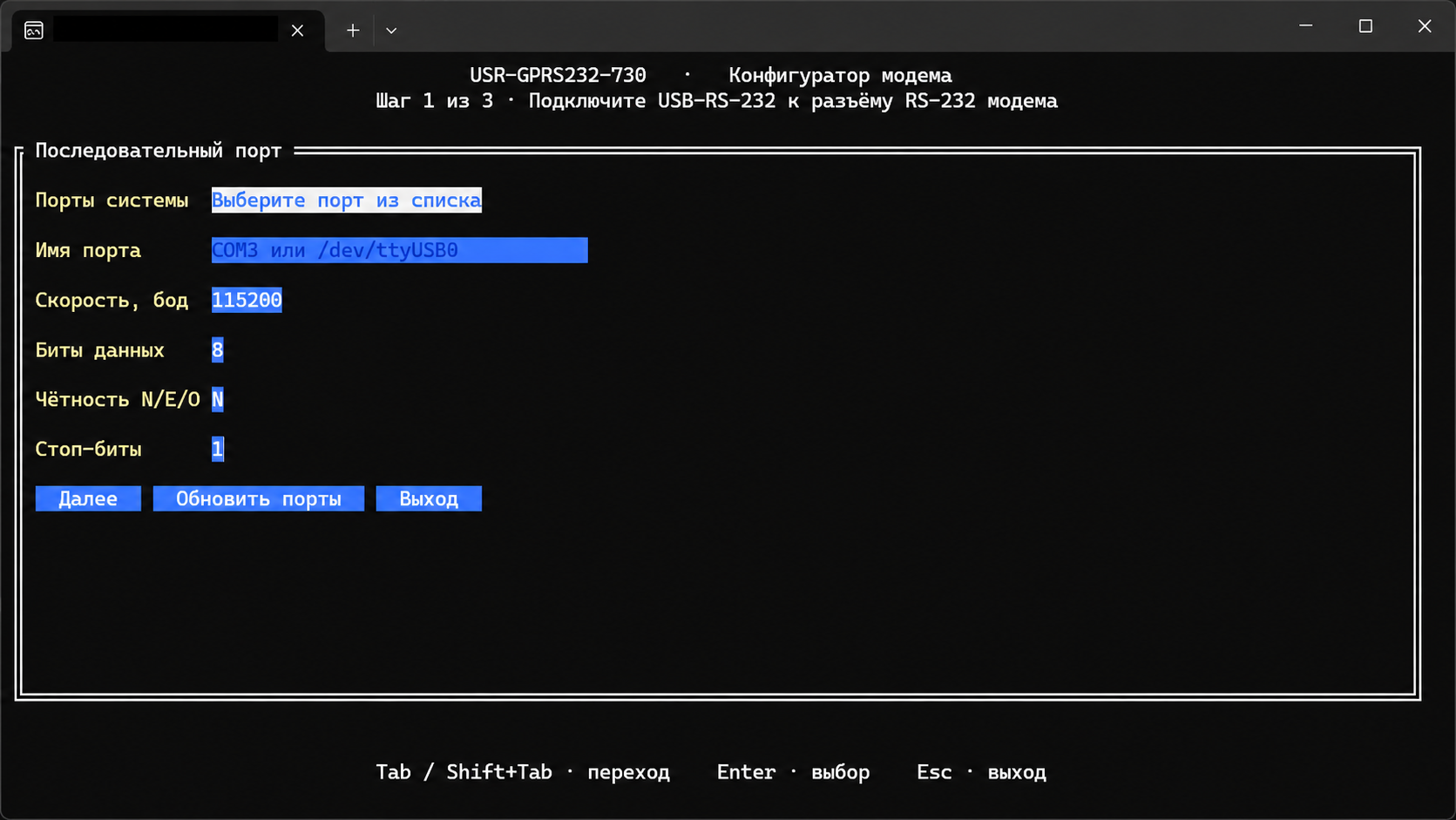
若在啟動後才接上轉接器,請按「更新連接埠」。無法列出連接埠時,可手動輸入。
預設為 115200 鮑率及 8N1:8 個資料位元、無同位檢查、1 個停止位元。這些是介面的初始值,並非自動偵測 UART 的結果。
| 欄位 | 意義 |
|---|---|
| 速度,鮑率 | 電腦與數據機之間的通訊速度 |
| 資料位元 | 7 或 8 位元 |
| 同位檢查 N/E/O | 無同位檢查/偶同位/奇同位 |
| 停止位元 | 1 或 2 |
修改這些欄位只會設定電腦的本機連接埠。設定工具不會重新設定數據機內部 UART。
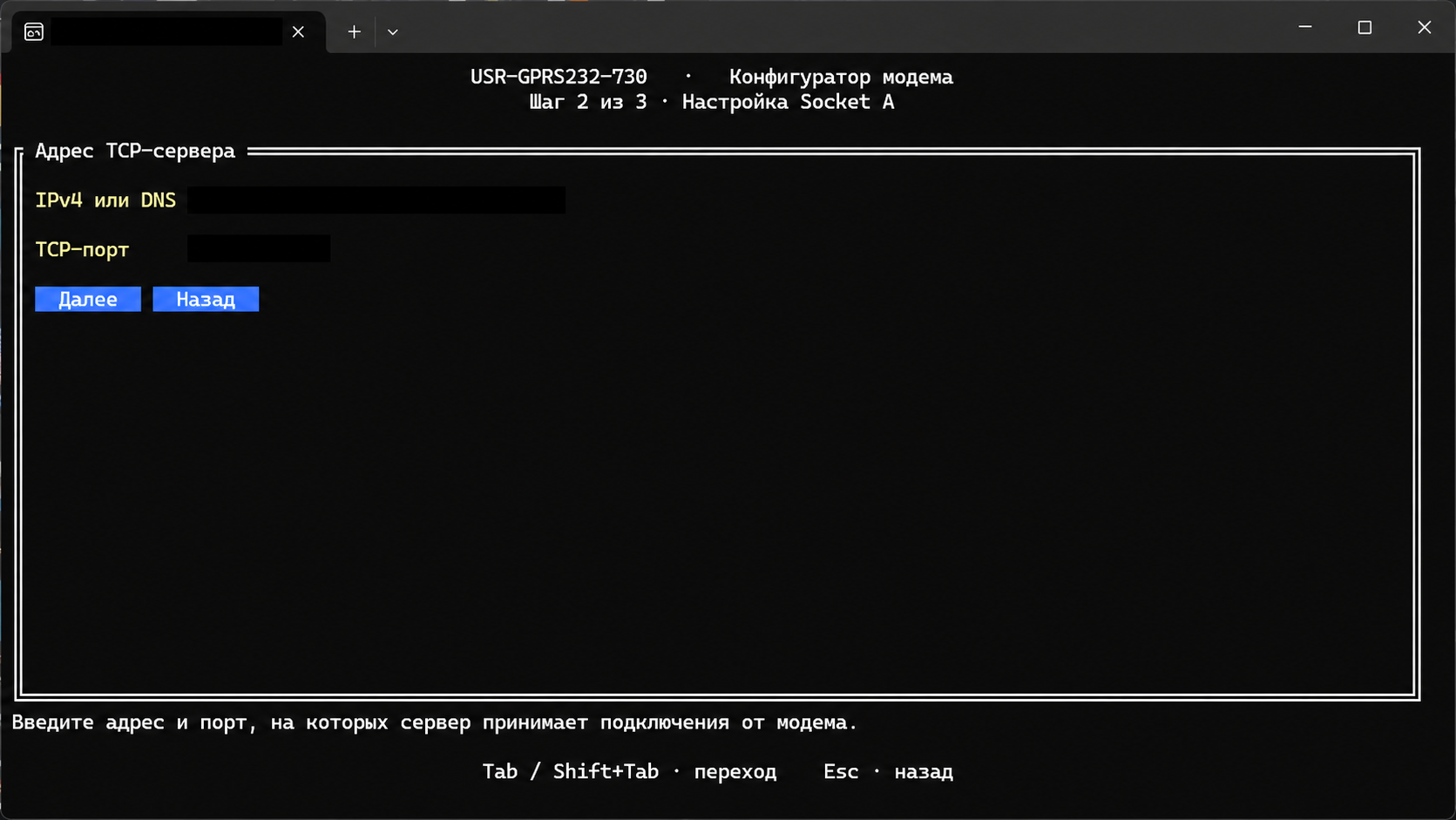
在「IPv4 或 DNS」欄位中只輸入位址,例如 DNS 名稱 server.example.com。在獨立欄位輸入 TCP 連接埠,然後按「下一步」。
允許 IPv4 或最多 100 位元組的 ASCII DNS 名稱,以及 1–65535 的連接埠。請勿加上 http://, https://、路徑、位址內的空白或冒號後的連接埠。不支援 IPv6。
輸入有誤時,表單下方會顯示訊息。請修正後再次按「下一步」。在確認寫入前,不會傳送任何 AT 指令。
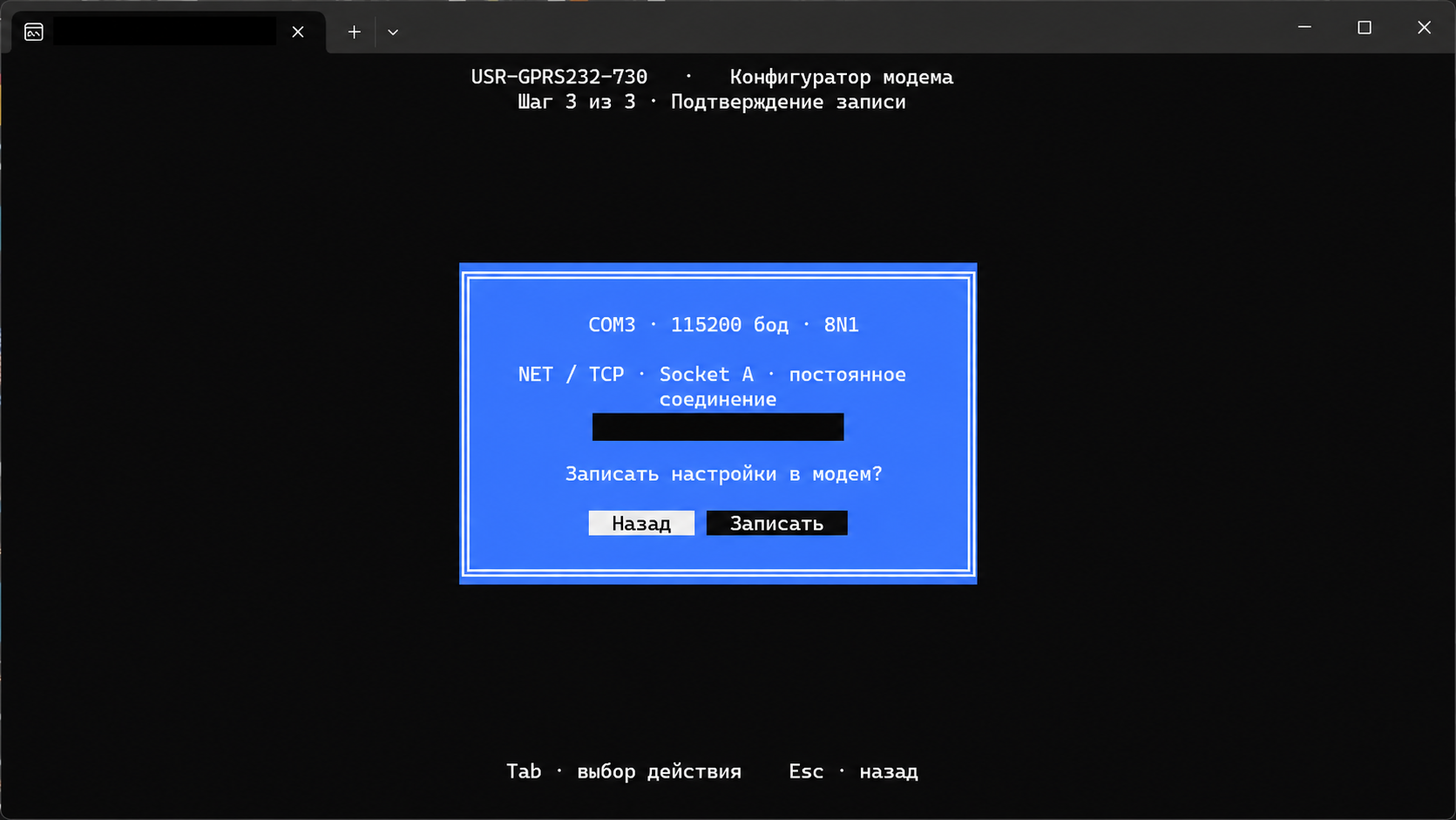
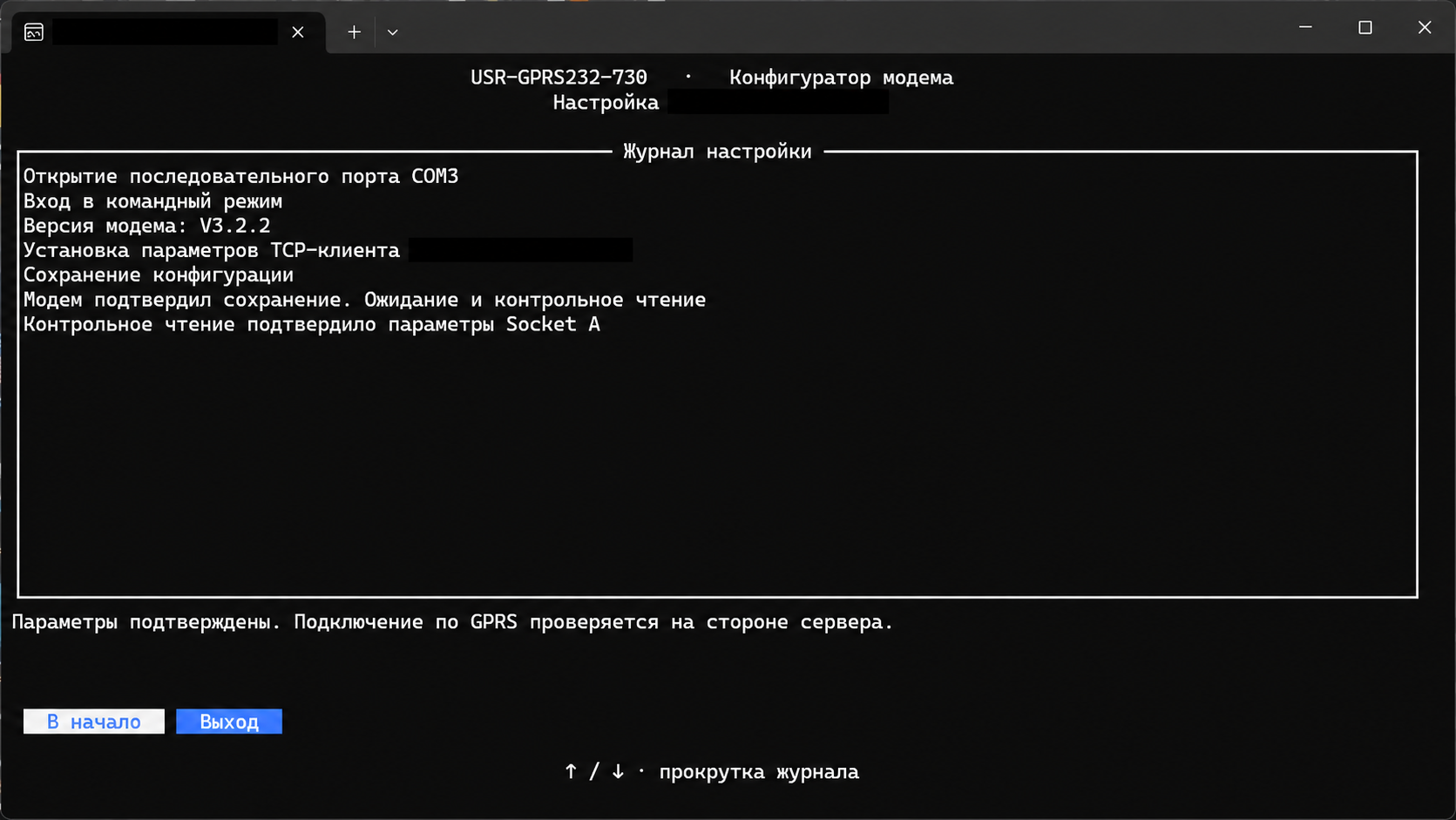
檢查 COM 連接埠、UART、目標位址及 TCP 連接埠。摘要應顯示 NET / TCP、Socket A 及持續連線。
「上一步」返回伺服器表單;「寫入」開始操作數據機。確認後請等待完成,期間不要中斷電源或拔除連接線。
日誌依序顯示開啟連接埠、進入指令模式、韌體版本、參數設定、儲存及讀回驗證。
「讀回驗證已確認 Socket A 參數」表示儲存後讀取的設定與所選設定相符。行動網路連線須另行在測試工具與伺服器上驗證。
若設定已相符,程式會提示略過寫入。此分支不會再次儲存或重新啟動。
取得結果後,按「上一步」可設定其他設備,按「離開」則結束應用程式。流程完成時即會關閉序列連接埠,無須等到日誌畫面關閉。
| 訊息或階段 | 處理方式 |
|---|---|
| 無法開啟連接埠 | 檢查編號、連接、驅動程式及其他占用連接埠的程式 |
| 進入 AT 模式時發生錯誤 | 檢查 UART、供電、連接線與 RS-232 接腳配置 |
| 讀取版本或設定時發生錯誤 | 保留日誌與韌體版本,檢查是否符合 AT 協定 |
| 儲存前寫入中斷 | 再次嘗試前請重新啟動數據機:部分暫時參數可能已變更 |
| 儲存未獲確認 | 重新啟動數據機並再次檢查設定:儲存結果未知 |
| 儲存已確認,但驗證失敗 | 等待啟動後重新檢查;這不等同於已儲存 |
| 讀取的參數不一致 | 記錄實際值,請勿將設定視為完成 |
若變更指令失敗,程式停止寫入,且不會傳送 AT+S。內建日誌顯示步驟及錯誤;目前沒有將日誌匯出至檔案的按鈕。
測試工具手冊
目前測試工具包含三個步驟:診斷參數、結果及資料交換。它透過 AT 指令讀取數據機狀態,返回透明模式,然後傳送訊息。測試工具不會寫入 Socket A 設定。
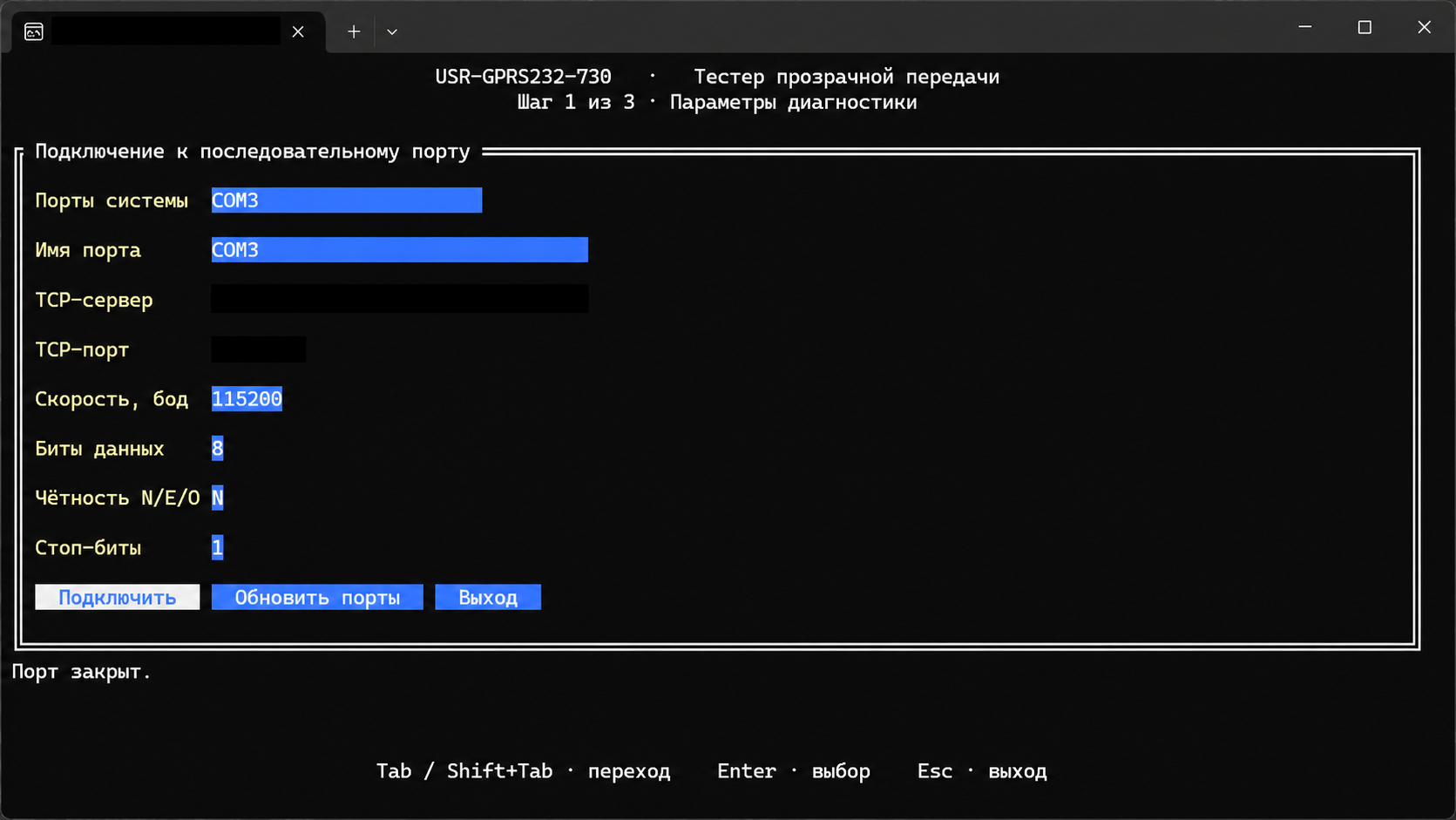
此表單中的位址指定 用於比對的預期設定。若數據機設定了其他伺服器,測試工具會顯示不一致。請使用設定工具修改伺服器。
完整診斷共使用 35 秒 context 期限。檢查時,應用程式進入 AT 模式,依序讀取參數,然後傳送返回指令 AT+ENTM.
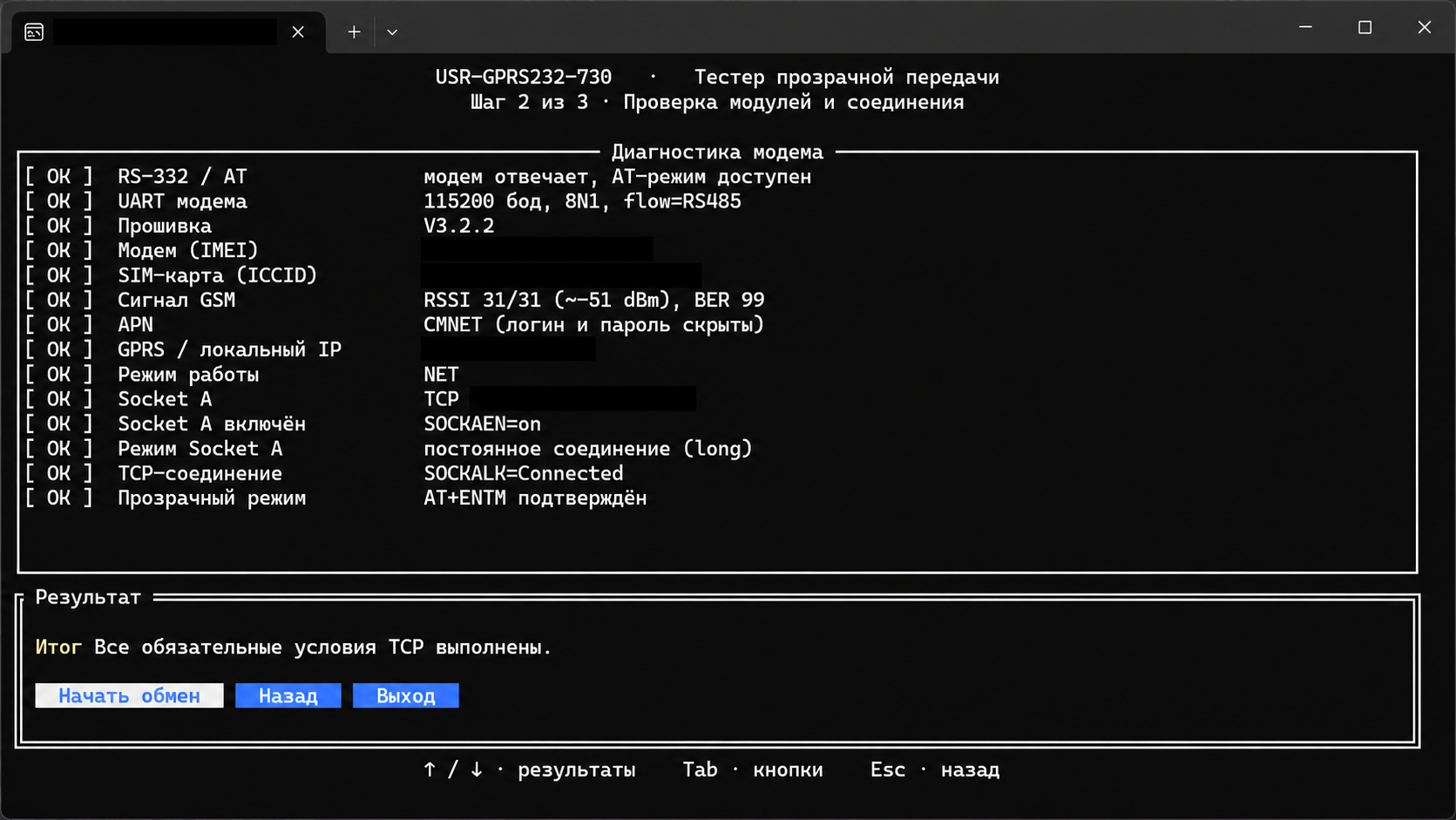
| 檢查 | 顯示內容 |
|---|---|
| RS-232 / AT | 數據機有回應,且已進入指令模式 |
| 數據機 UART | 讀取速度、格式與流量控制 |
| 韌體 | 韌體版本 |
| 數據機(IMEI) | 數據機識別碼 |
| SIM 卡(ICCID) | SIM 識別碼 |
| GSM 訊號 | RSSI、約略 dBm 值及 BER |
| APN | 已設定的 APN 名稱;不顯示帳號與密碼 |
| GPRS/本機 IP | 分配給數據機的 IPv4(如已取得) |
| 工作模式 | 預期結果 NET |
| Socket A | 協定、實際位址與連接埠,以及與表單的比對 |
| Socket A 已啟用 | 預期結果 SOCKAEN=on |
| Socket A 模式 | long 或 short |
| TCP 連線 | 目前值 SOCKALK=Connected 或 Disconnected |
| 透明模式 | 是否確認已返回? AT+ENTM |
左側標記的意義: [ OK ] — 檢查成功, [ ! ] — 警告, [СБОЙ] — 驗證錯誤。訊號偏弱時可能需要檢查天線、位置與涵蓋範圍。存在 APN 字串不代表 APN 適用於目前電信業者。
確認以下條件後,才允許進入訊息頁面: NET, TCP、位址及連接埠一致、Socket A 已啟用,狀態為 Connected 及診斷流程成功完成。其餘各行需另行評估:即使可以按下通訊按鈕,報告仍可能包含輔助檢查的警告或失敗。
「開始通訊」開啟第三步。若未能開始,請使用「重試」或「上一步」返回表單,檢查參數後再次按「連線」。
Connected 反映診斷時讀取的狀態。交換資料時不會持續輪詢連線。若要重新檢查,請中斷後再連線。
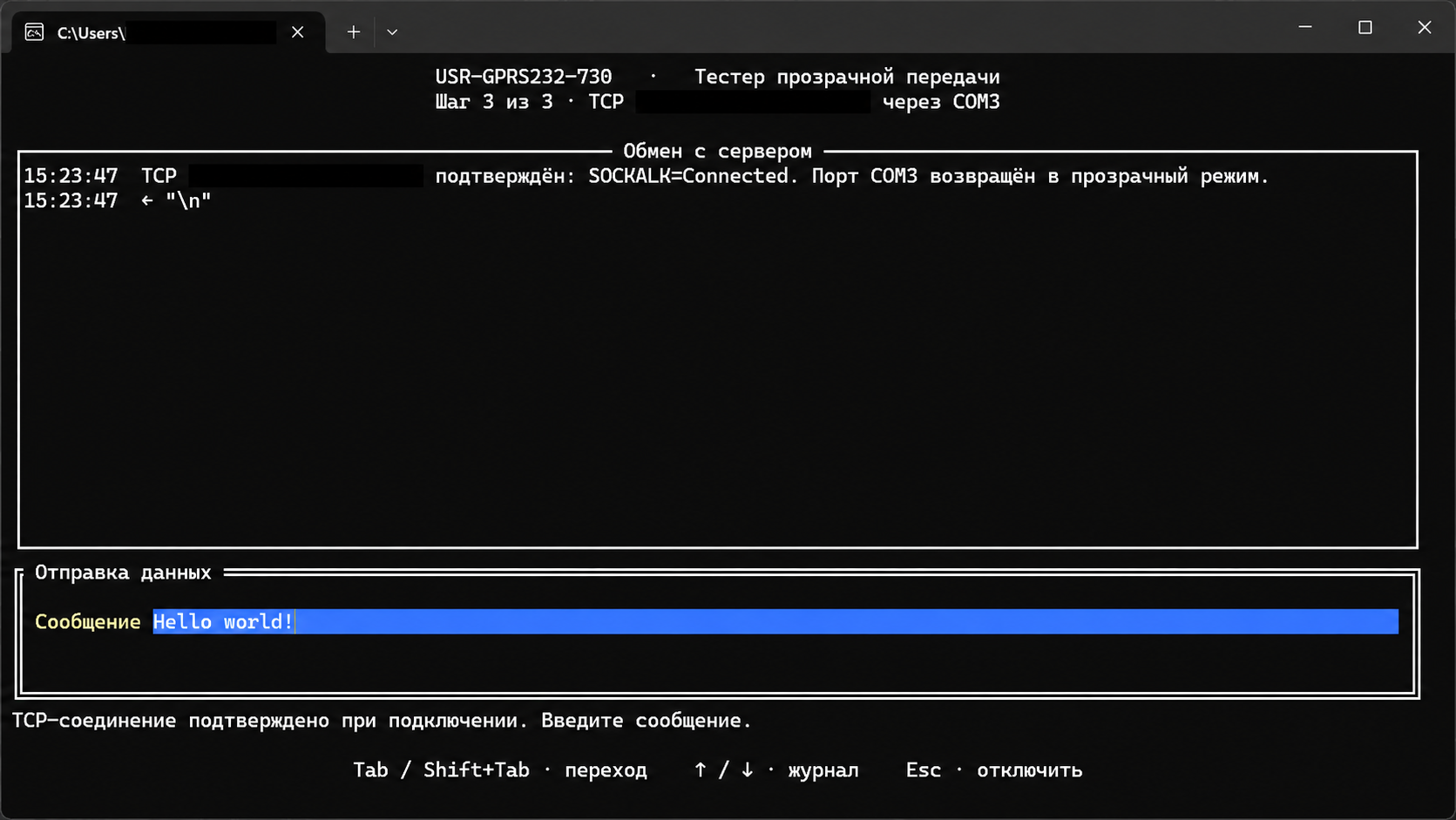
進入通訊後,頂端狀態列會確認診斷結果及返回透明模式。在「訊息」欄位輸入文字。圖中顯示文字測試字串。
選擇符合伺服器協定的結尾:
| 結尾 | 附加內容 |
|---|---|
| 無結尾 | 僅限輸入的文字 |
| CR | 位元組 0x0D |
| LF | 位元組 0x0A |
| CRLF | 位元組 0x0D 0x0A |
目前介面的結尾選項位於訊息欄位下方。若受視窗高度限制而看不到選項或按鈕,請放大終端機,並使用以下按鍵巡覽: Tab。畫面擷取時終端機高度有限,因此表單部分內容可能需要捲動。
文字以 UTF-8 傳輸。單則訊息上限為 16384 位元組,含結尾。位元組數可能與字元數不同:俄文字母需超過一個位元組。空白訊息必須選擇結尾才能傳送。
順序 \n若手動輸入,會成為兩個字元。若要傳送換行,請選擇 LF 位於結尾選項清單中。
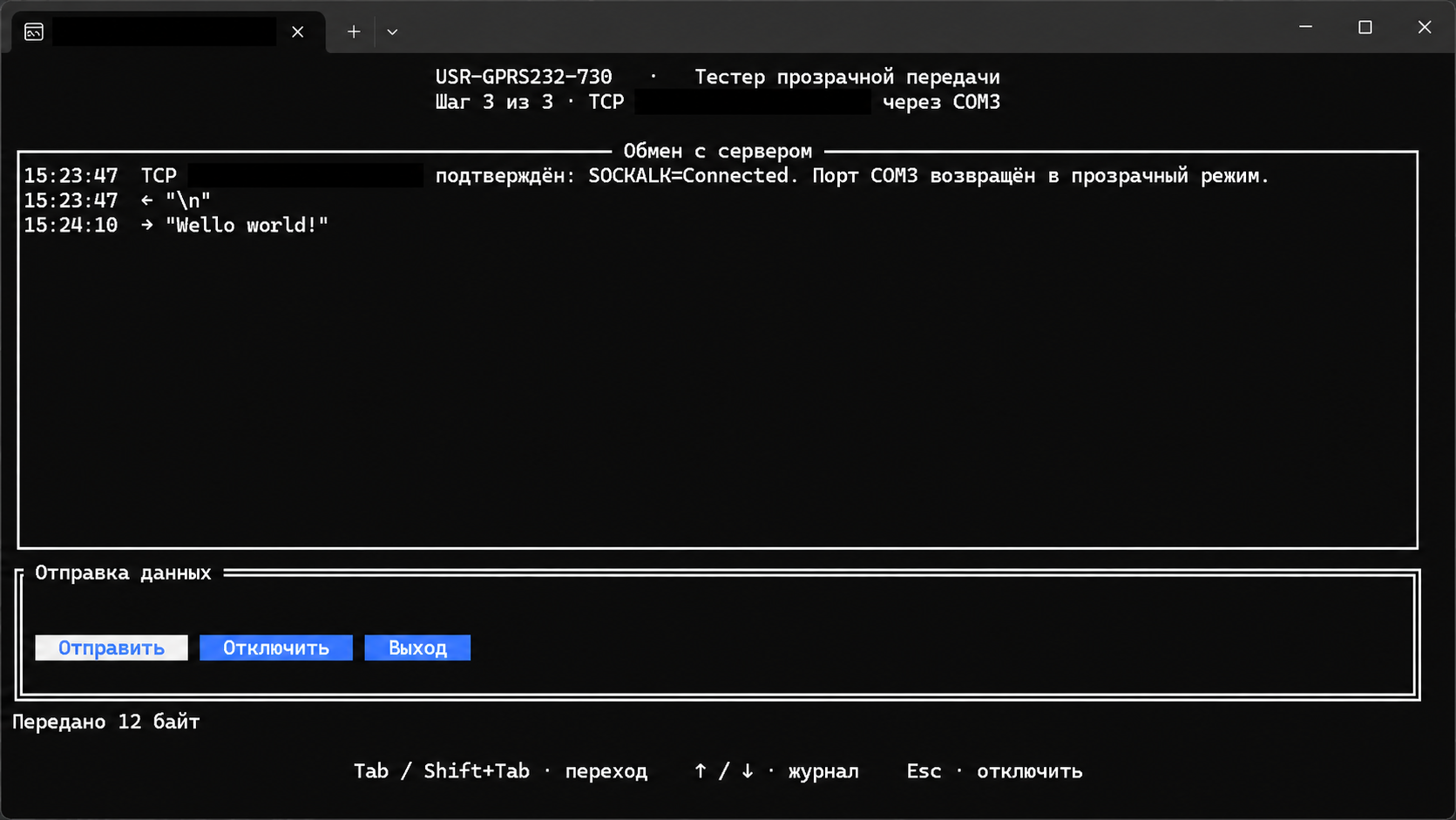
按「傳送」。欄位會清空;成功寫入後,日誌出現帶箭頭的一行 → 以及包含傳輸位元組數的狀態。若發生錯誤,程式會在下方提示;若欄位仍為空白,會還原原先輸入的文字。
「已傳送 ... 位元組」只確認資料已寫入本機序列連接埠。請透過伺服器日誌或應用層協定回應確認訊息送達與處理。
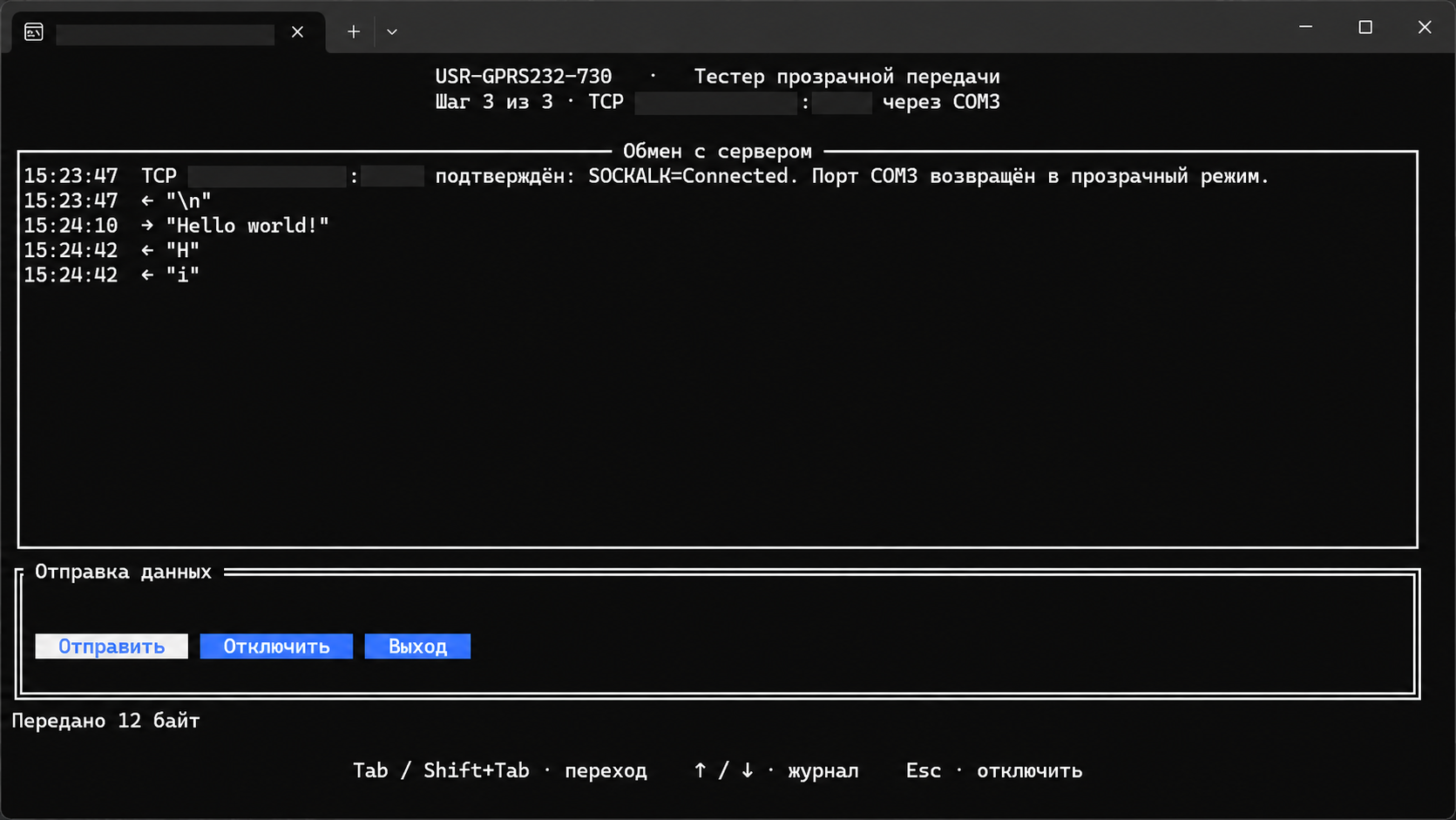
接收作業在背景執行。箭頭 ← 代表從數據機收到的資料。引號內的控制位元組以跳脫形式顯示,例如 "\n" — 換行。圖中顯示後續收到的資料;單憑這些資料不能確認應用程式對測試字串的回應正確。
一個回應可能分成多行日誌,多個回應也可能出現在同一區塊。TCP 與序列連接埠傳輸的是位元組串流;訊息邊界由伺服器協定決定。
「中斷連線」會停止接收、關閉 COM 連接埠並返回連線表單。「離開」會關閉連接埠及應用程式。 Esc 在通訊畫面會中斷本機連接埠。
測試工具關閉 COM 連接埠並不會命令數據機終止 TCP 連線:Socket A 啟用時,數據機仍會獨立運作。
接收發生錯誤時,日誌會記錄錯誤,狀態列會建議中斷連線並重新開啟連接埠。測試工具不會自動重新連線。
硬體
USR-GPRS232-730 透過 GSM/GPRS 傳輸序列設備資料。請準備 SIM 卡、天線、電源、APN 及可連線的 TCP 伺服器。
| 網路 | GSM / GPRS / EDGE · 850 / 900 / 1800 / 1900 MHz |
|---|---|
| 介面 | RS-232 / RS-485 · SMA 天線 · SIM 卡 |
| UART | 依數據機指令參考為 2400–921600 鮑率 |
| 協定 | TCP / UDP / DNS / HTTP,依模式而定 |
| 供電 | 依 2025 俄文版為 9–24 V DC。請核對設備標示與規格書版本。 |
| 外殼與溫度 | 依 2025 俄文版:80 × 84 × 25 mm,−25…+85 °C |
不同版本文件列出的供電範圍有所差異。 規格來源 PDF ↗
知識庫
操作說明、指令與示意圖。
線上閱讀或儲存文件。
從數據機連接到與 TCP 伺服器的雙向通訊
操作人員實務說明:設備準備、Socket A 設定、通訊診斷、訊息傳輸及錯誤恢復。
本型號指令參考的全部 67 個指令收錄於 AT_COMMANDS.md。以下詳細說明正常使用兩個程式所需的指令。
本套件包含兩個程式: 設定工具 指定持續 TCP 連線的參數,而 測試工具 診斷數據機並讓您向伺服器傳送訊息。兩個程式都在終端機中執行,支援鍵盤與滑鼠。
本手冊說明程式目前的實作。插圖擷取自 Windows Terminal;其他終端機的外觀可能不同。圖片已遮蔽伺服器位址、連接埠與設備識別碼。截圖反映個別操作情況:其中的韌體版本、COM 連接埠與結果並非所有數據機的通用值。
圖片已使用以下工具處理以供公開: image_gen;處理方式詳見 images/README.md。它們用於說明介面配置,不能取代原始測試日誌。
需要具備電源與天線的 USR-GPRS232-730、可使用資料網路的 SIM 卡、USB–RS-232 轉接器,以及可連線的 TCP 伺服器。APN 必須事先依 SIM 卡設定。未進行電平轉換的一般 USB–TTL 轉接器不能取代 RS-232。
將轉接器接到數據機 RS-232 接頭與電腦。開啟電源並等待啟動。於 Windows 裝置管理員確認轉接器獲配的 COM 編號。Linux 上的名稱通常為 /dev/ttyUSB0 或 /dev/ttyACM0.
關閉其他使用此連接埠的應用程式。請依序執行設定工具與測試工具:兩個程式不能同時占用同一個 COM 連接埠。
請先備妥以下資訊:
| 必要資訊 | 範例或說明 |
|---|---|
| 序列連接埠 | COM3;實際數量取決於電腦 |
| 數據機目前的 UART 參數 | 例如 115200 鮑率、8 位元、N、1 個停止位元 |
| TCP 伺服器 | 有效的 IPv4 或 ASCII DNS 名稱 |
| TCP 連接埠 | 伺服器監聽的 1–65535 連接埠編號 |
| APN | 您的 SIM 卡 APN 已事先寫入數據機 |
位址 198.51.100.73 及連接埠 34827在專案範例中僅為示範用的佔位值。此位址保留供文件使用。實際操作時請指定可連線的伺服器。
在程式目錄開啟 PowerShell 或 Windows Terminal。特定平台套件中的檔名為:
.\gprs232-730.exe
.\gprs232-730-test.exe
在目錄中 dist/ 也可能有包含完整平台名稱的建置檔:
.\dist\gprs232-730-windows-amd64.exe
.\dist\gprs232-730-test-windows-amd64.exe
一般 Intel/AMD 64 位元 Windows 請選擇 windows-amd64,Windows ARM 請選擇 windows-arm64。執行預先建置的程式不需要安裝 Go,但必須安裝 USB–RS-232 驅動程式。
需要 Go 1.25 或更新版本。請在專案根目錄執行下列其中一個指令:
go run .
go run ./app-test
請開啟高度足夠的終端機視窗,尤其是包含 UART 參數的測試工具表單與診斷頁面。若看不到底部按鈕,請放大視窗或縮小字型。
| 操作 | 操作方式 |
|---|---|
| 移至下一個欄位或按鈕 | Tab |
| 返回上一個元件 | Shift+Tab |
| 選擇清單值 | 開啟清單並使用方向鍵,以以下按鍵確認 Enter |
| 按下按鈕 | 選取後按 Enter 或以滑鼠點選 |
| 返回上一步 | Esc,前提是目前沒有正在執行的作業 |
| 離開應用程式 | 「離開」或 Ctrl+C當作業完成時 |
每個畫面底部的提示會顯示可用操作。寫入、診斷及傳送時請等待結果:巡覽與一般離開功能會暫時鎖定。
設定工具將數據機切換至以下模式 NET,設定 Socket A 的 TCP 位址、啟用該連線並選擇持續連線 long。儲存後,程式會再次讀取這些參數。
若在啟動後才接上轉接器,請按「更新連接埠」。無法列出連接埠時,可手動輸入。
預設為 115200 鮑率及 8N1:8 個資料位元、無同位檢查、1 個停止位元。這些是介面的初始值,並非自動偵測 UART 的結果。
| 欄位 | 意義 |
|---|---|
| 速度,鮑率 | 電腦與數據機之間的通訊速度 |
| 資料位元 | 7 或 8 位元 |
| 同位檢查 N/E/O | 無同位檢查/偶同位/奇同位 |
| 停止位元 | 1 或 2 |
修改這些欄位只會設定電腦的本機連接埠。設定工具不會重新設定數據機內部 UART。
在「IPv4 或 DNS」欄位中只輸入位址,例如 DNS 名稱 server.example.com。在獨立欄位輸入 TCP 連接埠,然後按「下一步」。
允許 IPv4 或最多 100 位元組的 ASCII DNS 名稱,以及 1–65535 的連接埠。請勿加上 http://, https://、路徑、位址內的空白或冒號後的連接埠。不支援 IPv6。
輸入有誤時,表單下方會顯示訊息。請修正後再次按「下一步」。在確認寫入前,不會傳送任何 AT 指令。
檢查 COM 連接埠、UART、目標位址及 TCP 連接埠。摘要應顯示 NET / TCP、Socket A 及持續連線。
「上一步」返回伺服器表單;「寫入」開始操作數據機。確認後請等待完成,期間不要中斷電源或拔除連接線。
日誌依序顯示開啟連接埠、進入指令模式、韌體版本、參數設定、儲存及讀回驗證。
「讀回驗證已確認 Socket A 參數」表示儲存後讀取的設定與所選設定相符。行動網路連線須另行在測試工具與伺服器上驗證。
若設定已相符,程式會提示略過寫入。此分支不會再次儲存或重新啟動。
取得結果後,按「上一步」可設定其他設備,按「離開」則結束應用程式。流程完成時即會關閉序列連接埠,無須等到日誌畫面關閉。
| 訊息或階段 | 處理方式 |
|---|---|
| 無法開啟連接埠 | 檢查編號、連接、驅動程式及其他占用連接埠的程式 |
| 進入 AT 模式時發生錯誤 | 檢查 UART、供電、連接線與 RS-232 接腳配置 |
| 讀取版本或設定時發生錯誤 | 保留日誌與韌體版本,檢查是否符合 AT 協定 |
| 儲存前寫入中斷 | 再次嘗試前請重新啟動數據機:部分暫時參數可能已變更 |
| 儲存未獲確認 | 重新啟動數據機並再次檢查設定:儲存結果未知 |
| 儲存已確認,但驗證失敗 | 等待啟動後重新檢查;這不等同於已儲存 |
| 讀取的參數不一致 | 記錄實際值,請勿將設定視為完成 |
若變更指令失敗,程式停止寫入,且不會傳送 AT+S。內建日誌顯示步驟及錯誤;目前沒有將日誌匯出至檔案的按鈕。
目前測試工具包含三個步驟:診斷參數、結果及資料交換。它透過 AT 指令讀取數據機狀態,返回透明模式,然後傳送訊息。測試工具不會寫入 Socket A 設定。
此表單中的位址指定 用於比對的預期設定。若數據機設定了其他伺服器,測試工具會顯示不一致。請使用設定工具修改伺服器。
完整診斷共使用 35 秒 context 期限。檢查時,應用程式進入 AT 模式,依序讀取參數,然後傳送返回指令 AT+ENTM.
| 檢查 | 顯示內容 |
|---|---|
| RS-232 / AT | 數據機有回應,且已進入指令模式 |
| 數據機 UART | 讀取速度、格式與流量控制 |
| 韌體 | 韌體版本 |
| 數據機(IMEI) | 數據機識別碼 |
| SIM 卡(ICCID) | SIM 識別碼 |
| GSM 訊號 | RSSI、約略 dBm 值及 BER |
| APN | 已設定的 APN 名稱;不顯示帳號與密碼 |
| GPRS/本機 IP | 分配給數據機的 IPv4(如已取得) |
| 工作模式 | 預期結果 NET |
| Socket A | 協定、實際位址與連接埠,以及與表單的比對 |
| Socket A 已啟用 | 預期結果 SOCKAEN=on |
| Socket A 模式 | long 或 short |
| TCP 連線 | 目前值 SOCKALK=Connected 或 Disconnected |
| 透明模式 | 是否確認已返回? AT+ENTM |
左側標記的意義: [ OK ] — 檢查成功, [ ! ] — 警告, [СБОЙ] — 驗證錯誤。訊號偏弱時可能需要檢查天線、位置與涵蓋範圍。存在 APN 字串不代表 APN 適用於目前電信業者。
確認以下條件後,才允許進入訊息頁面: NET, TCP、位址及連接埠一致、Socket A 已啟用,狀態為 Connected 及診斷流程成功完成。其餘各行需另行評估:即使可以按下通訊按鈕,報告仍可能包含輔助檢查的警告或失敗。
「開始通訊」開啟第三步。若未能開始,請使用「重試」或「上一步」返回表單,檢查參數後再次按「連線」。
Connected 反映診斷時讀取的狀態。交換資料時不會持續輪詢連線。若要重新檢查,請中斷後再連線。
進入通訊後,頂端狀態列會確認診斷結果及返回透明模式。在「訊息」欄位輸入文字。圖中顯示文字測試字串。
選擇符合伺服器協定的結尾:
| 結尾 | 附加內容 |
|---|---|
| 無結尾 | 僅限輸入的文字 |
| CR | 位元組 0x0D |
| LF | 位元組 0x0A |
| CRLF | 位元組 0x0D 0x0A |
目前介面的結尾選項位於訊息欄位下方。若受視窗高度限制而看不到選項或按鈕,請放大終端機,並使用以下按鍵巡覽: Tab。畫面擷取時終端機高度有限,因此表單部分內容可能需要捲動。
文字以 UTF-8 傳輸。單則訊息上限為 16384 位元組,含結尾。位元組數可能與字元數不同:俄文字母需超過一個位元組。空白訊息必須選擇結尾才能傳送。
順序 \n若手動輸入,會成為兩個字元。若要傳送換行,請選擇 LF 位於結尾選項清單中。
按「傳送」。欄位會清空;成功寫入後,日誌出現帶箭頭的一行 → 以及包含傳輸位元組數的狀態。若發生錯誤,程式會在下方提示;若欄位仍為空白,會還原原先輸入的文字。
「已傳送 ... 位元組」只確認資料已寫入本機序列連接埠。請透過伺服器日誌或應用層協定回應確認訊息送達與處理。
接收作業在背景執行。箭頭 ← 代表從數據機收到的資料。引號內的控制位元組以跳脫形式顯示,例如 "\n" — 換行。圖中顯示後續收到的資料;單憑這些資料不能確認應用程式對測試字串的回應正確。
一個回應可能分成多行日誌,多個回應也可能出現在同一區塊。TCP 與序列連接埠傳輸的是位元組串流;訊息邊界由伺服器協定決定。
「中斷連線」會停止接收、關閉 COM 連接埠並返回連線表單。「離開」會關閉連接埠及應用程式。 Esc 在通訊畫面會中斷本機連接埠。
測試工具關閉 COM 連接埠並不會命令數據機終止 TCP 連線:Socket A 啟用時,數據機仍會獨立運作。
接收發生錯誤時,日誌會記錄錯誤,狀態列會建議中斷連線並重新開啟連接埠。測試工具不會自動重新連線。
Connected.設定成功、TCP 狀態與應用層資料交換成功,是三個獨立結果。驗證其中一項不能取代其餘項目。
| 現象 | 檢查與處置 |
|---|---|
| 找不到連接埠 | 重新連接轉接器、更新清單、檢查驅動程式,或手動輸入名稱 |
| 存取遭拒或連接埠已被占用 | 關閉其他執行個體及原廠工具;Linux 上請檢查存取權限 |
| 沒有 AT 回應 | 檢查 UART、連接埠、電源與 RS-232 連接線 |
| Socket A 指向其他位址 | 使用設定工具寫入所需伺服器,或修正測試工具中的預期資料 |
SOCKALK=Disconnected |
檢查 APN、SIM、訊號、伺服器可達性與防火牆,然後重新診斷 |
| RSSI 偏低 | 檢查天線與接收條件,並與數據機指示燈比對 |
| 伺服器已連線,但沒有回應 | 檢查訊息格式、編碼及所需換行結尾 |
訊息只在日誌中顯示帶以下箭頭的一行 → |
在伺服器確認接收:此箭頭只代表本機傳送 |
| 看不到按鈕 | 增加終端機高度或縮小字型,並使用 Tab |
| 儲存後發生錯誤 | 請依日誌文字,區分儲存結果不明與讀回驗證錯誤 |
介面沒有 APN、數據機本身 UART 或應用層協定的設定。調查問題時,請記錄韌體版本、UART、錯誤文字、Socket A 狀態及對應的伺服器日誌片段。
公開插圖中的位址與連接埠已用不透明色塊遮蔽。診斷畫面也遮蔽 IMEI、ICCID 與本機 IP;終端機標題中的使用者路徑也已遮蔽。說明標示與檢查結果保留。
應用程式不會自行遮蔽畫面;將新截圖提供給第三方前,請另行遮蔽這些資訊。一般診斷列中的 APN 帳號密碼已由測試工具隱藏。
更多技術細節、建置指令及限制請見 README.md,需求請見 TECHNICAL_SPEC.md.
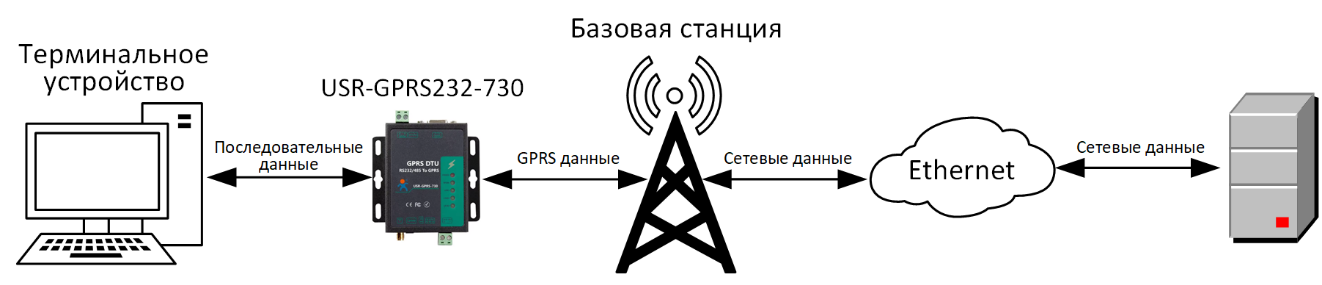
插圖取自 2025 俄文版手冊第 6 頁;本專案知識庫亦收錄此圖。
電腦透過 USB–RS-232 傳送位元組。數據機經 UART 接收資料,使用 SIM 卡連上行動網路,再透過 TCP 轉送至伺服器。回應沿相同路徑反向傳回。
數據機主動建立對外連線。伺服器必須監聽連接埠,且其位址必須能從電信業者網路存取。此情境通常不需要數據機自身具備公用位址。位址 localhost、位址 127.0.0.1 以及封閉家用網路中的電腦位址,並不自動代表數據機可存取的伺服器:需要適當路由、VPN 或公開伺服器。
此處有兩種不同的連接埠:
| 名詞 | 意義 | 範例 |
|---|---|---|
| COM 連接埠 | 電腦的本機序列介面 | COM3 |
| TCP 連接埠 | 伺服器上的網路服務編號 | 1–65535 的數字 |
修改 TCP 連接埠不會改變 COM 連接埠與 UART。115200 鮑率描述本機序列通訊,並非行動網路保證速度。
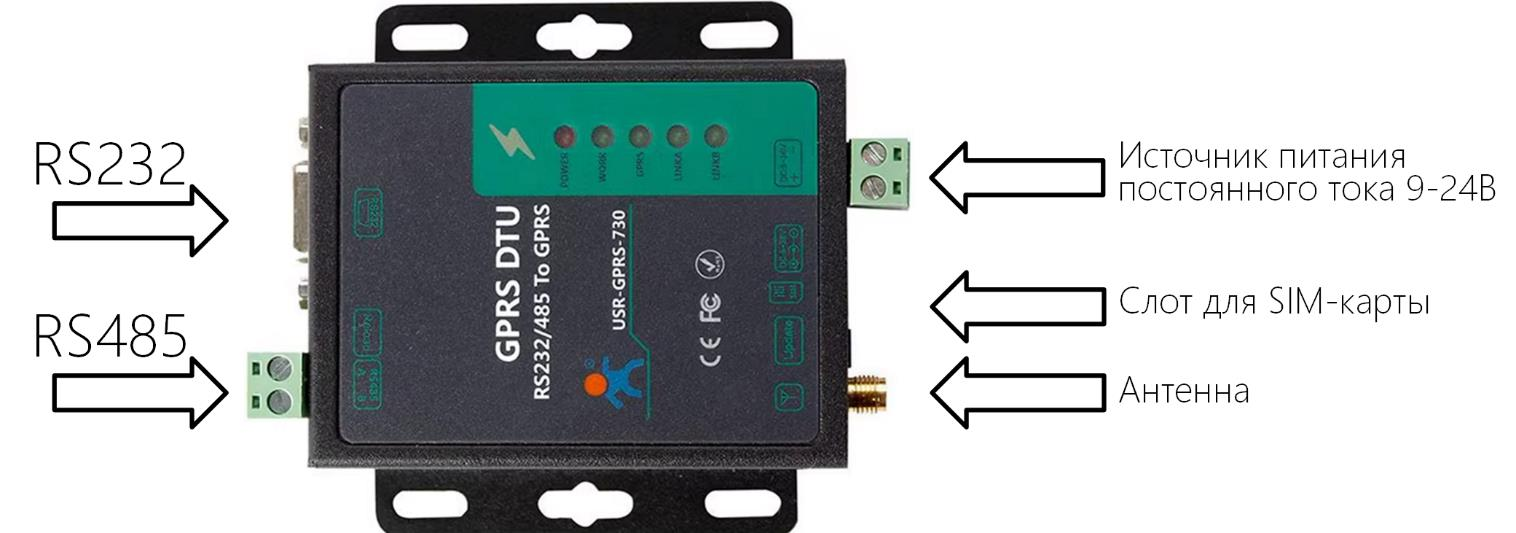
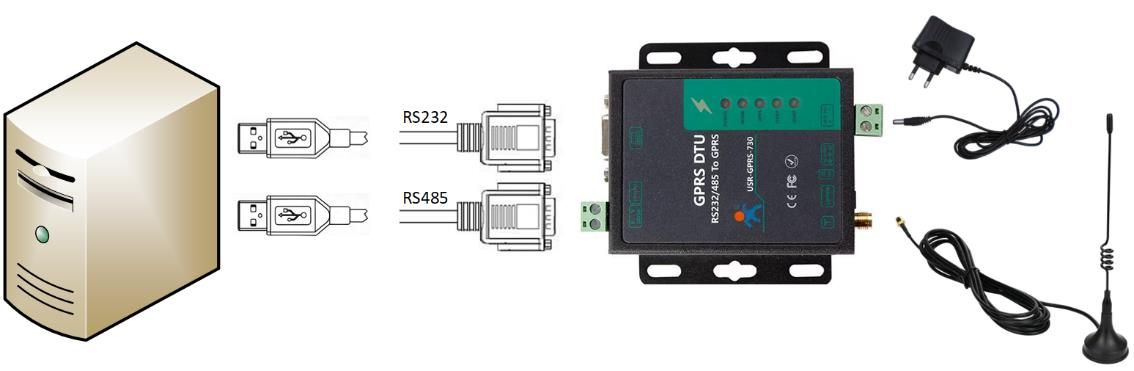
接頭位置取自 2025 俄文版手冊第 8 頁。請核對您設備版本上的標示。
硬體接線圖取自 2025 俄文版手冊第 6 頁。圖中顯示可用介面;本文件所述程式使用本機 RS-232,設定時不必同時連接 RS-232 與 RS-485。
請結合診斷結果評估電源、運作及網路指示燈。單一指示燈亮起不能證明資料已送達伺服器。確切閃爍模式取決於硬體及韌體版本;本文件不能取代設備規格書。
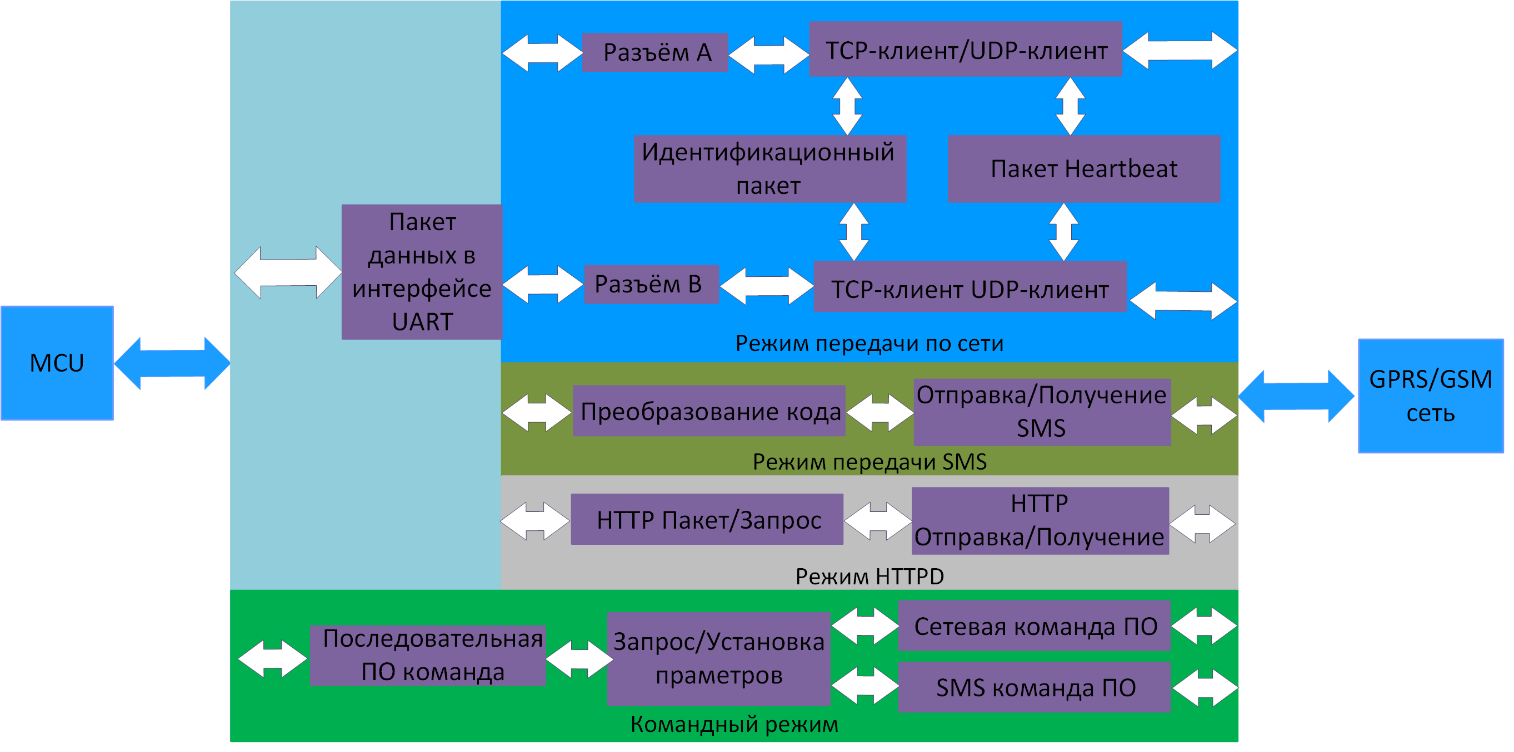
功能圖取自 2025 俄文版手冊第 9 頁。數據機整體能力超出本專案兩個程式所提供的功能。
透明模式下,訊息欄位的文字會成為傳送給伺服器的資料。指令模式下,數據機將 AT 指令視為操作要求:讀取參數、修改設定並回應 OK 或錯誤。
兩個程式自行管理模式切換。設定工具進入 AT 模式,讀取及修改四個參數,儲存、驗證並離開。測試工具進入指令模式診斷,再透過以下指令返回: AT+ENTM 之後才允許交換訊息。
請勿將「訊息」欄位當作數據機設定主控台。目前此欄位只供應用層文字使用;程式沒有獨立的手動 AT 終端機。
APN 決定 SIM 卡如何存取資料網路。請向電信業者確認 APN 名稱及是否需要帳號密碼。測試工具只顯示已設定的 APN,不檢查資費、餘額或數據服務是否獲准。
Socket A 是數據機的邏輯網路連線,不是實體 RS-232 接頭。設定 TCP、位址、連接埠、 on 以及 long 描述數據機的連線目標與維持連線的方式。
若既有設定已啟用註冊及心跳封包,數據機可能傳送這些封包。伺服器協定必須考慮這些資料。未按「傳送」就出現資料不一定是錯誤:可能是傳入流量或已設定的服務傳輸。
設定工具不會修改 APN、數據機 UART、Socket B、註冊封包或心跳封包。這些設定需要操作人員另行決定,並使用維護工具或終端機操作。
| 其中 | 按鈕 | 結果 |
|---|---|---|
| 連接埠與 UART | 「下一步」 | 檢查本機設定並開啟伺服器表單 |
| 連接埠與 UART | 「更新連接埠」 | 重新讀取清單,保留所選 UART 參數 |
| 連接埠與 UART | 「離開」 | 結束程式 |
| 伺服器 | 「下一步」 | 檢查位址/連接埠並顯示摘要 |
| 伺服器 | 「上一步」 | 返回連接埠選擇 |
| 確認 | 「上一步」 | 不寫入並返回伺服器表單 |
| 確認 | 「寫入」 | 開啟連接埠並執行 AT 流程 |
| 結果 | 「返回開頭」 | 顯示初始畫面,以開始下一次操作 |
| 結果 | 「離開」 | 結束程式 |
按「下一步」後才會確認輸入的位址與連接埠。若提前離開表單,未確認的輸入可能不會保留。按「寫入」後請等待結果;流程結束時會顯示可用按鈕。
| 其中 | 按鈕 | 結果 |
|---|---|---|
| 參數 | 「連線」 | 開啟 COM 連接埠並針對指定伺服器執行診斷 |
| 參數 | 「更新連接埠」 | 重新讀取序列連接埠清單 |
| 參數 | 「離開」 | 結束應用程式 |
| 診斷成功 | 「開始通訊」 | 開啟訊息表單 |
| 診斷未成功 | 「重試」 | 返回參數;若要重新檢查,請按「連線」 |
| 診斷 | 「上一步」 | 關閉本機連線並返回表單 |
| 診斷 | 「離開」 | 關閉連接埠與應用程式 |
| 資料交換 | 「傳送」 | 將文字及所選結尾傳送至數據機 |
| 資料交換 | 「中斷連線」 | 停止接收、關閉 COM 連接埠並返回表單 |
| 資料交換 | 「離開」 | 關閉連接埠並結束程式 |
修改伺服器欄位後,請執行「連線」,使新診斷採用新參數。「更新連接埠」按鈕不會確認新的伺服器位址。
AT+ИМЯ? 通常用於查詢數值, AT+ИМЯ=... 查詢它 AT+ИМЯ=? 若指令支援,會查詢可用參數。部分查詢在指令參考中也允許省略以下符號: ?。請使用該指令指定的形式。
CR — 一個位元組 0x0D,即一般 AT 指令的結尾。標示 <адрес>, <порт> 以及 <APN> — 說明用標記:不會傳送角括號。指令中的引號使用一般 ASCII ",不要使用排版用的彎引號。
以下範例的換行用於顯示對話結構。程式傳送一般指令時使用 CR,回應可能包含 CR/LF。進入指令模式的序列 +++ 以及 a 會傳送 不附加換行結尾.
| 步驟 | 操作 | 回應 |
|---|---|---|
| 1 | 至少停止傳送 200 ms;應用程式使用 350 ms | — |
| 2 | 傳送 +++ 無 CR/LF |
a |
| 3 | 收到以下回應後 a,立即傳送 a 不附加 CR/LF,於 3 秒內 |
+ok |
| 4 | 逐一傳送 AT 指令,並等待每個回應完整結束 | 資料欄位及 OK 或錯誤 |
| 5 | 傳送 AT+ENTM 附加 CR |
OK,返回工作模式 |
手動檢查請使用獨立的序列終端機,並先關閉專案程式。不要一次貼上整個流程:數據機回應與各階段間的停頓十分重要。
| 指令 | 用途與預期資料 | 使用者/程式 |
|---|---|---|
AT+VER? |
版本: +VER:...,接著 OK |
兩個程式 |
AT+WKMOD? |
工作模式: +WKMOD:NET 在本情境中 |
兩者 |
AT+SOCKA? |
協定、位址與連接埠: +SOCKA:"TCP","server.example",34827 |
兩者 |
AT+SOCKAEN? |
活動: +SOCKAEN:on 或 off |
兩者 |
AT+SOCKASL? |
連線類型: +SOCKASL:long 或 short |
兩者 |
AT+WKMOD="NET" |
選擇透明網路傳輸;預期為 OK |
若模式不同,請使用設定工具 |
AT+SOCKA="TCP","server.example",34827 |
指定 Socket A 的 TCP 伺服器;預期為 OK |
若位址/協定/連接埠不同,請使用設定工具 |
AT+SOCKAEN="on" |
啟用 Socket A;預期為 OK |
若 Socket 未啟用,請使用設定工具 |
AT+SOCKASL="long" |
選擇持續連線;預期為 OK |
若支援,使用設定工具 short |
AT+S |
儲存目前設定並重新啟動數據機;預期為 OK |
確認變更後的設定工具 |
AT+ENTM |
離開指令模式;預期為 OK |
兩者 |
AT+UART? |
+UART:baud,parity,data,stop,flow |
測試工具 |
AT+IMEI? |
+IMEI:...、數據機識別碼 |
測試工具 |
AT+ICCID? |
+ICCID:...、SIM 識別碼 |
測試工具 |
AT+CSQ |
+CSQ:rssi,ber、訊號品質 |
測試工具 |
AT+APN? |
+APN:"имя","логин","пароль" |
測試工具;報告只顯示名稱,隱藏登入資料 |
AT+CIP? |
+CIP: 及字串 SOCKET:IP |
測試工具 |
AT+SOCKALK? |
+SOCKALK:Connected 或 Disconnected |
測試工具 |
每項請求都必須完成以下流程,才能視為成功: OK。即使出現所需欄位,若沒有最終確認,也不能視為交換成功。
以下列出四個參數均不同時的指令。實際伺服器透過表單輸入;此範例不是可直接套用於您的現場的設定。
Вход: +++ → a → a → +ok

AT+VER?
AT+WKMOD?
AT+SOCKA?
AT+SOCKAEN?
AT+SOCKASL?

AT+WKMOD="NET"
AT+SOCKA="TCP","198.51.100.73",34827
AT+SOCKAEN="on"
AT+SOCKASL="long"
AT+S

Ожидание перезапуска и повторный вход

AT+WKMOD?
AT+SOCKA?
AT+SOCKAEN?
AT+SOCKASL?
AT+ENTM
每行指令後程式都會等待確認。若參數已相符,只會讀取並離開。若變更失敗,禁止儲存。在以下操作之後 AT+S 額外的 AT+Z 設定工具不會傳送:依指令參考,儲存本身已會觸發重新啟動。
UART. 格式如下的回應 +UART:115200,"NONE",8,1,"RS485" 表示 115200 鮑率、無同位檢查、8 個資料位元、1 個停止位元及以下流量控制值: RS485。最後一個欄位不代表電腦實際連接至 RS-485 接頭。測試工具只顯示此值,不會修改。本機表單不提供流量控制選項。
IMEI 與 ICCID。 正常讀取的 IMEI 用於識別數據機。ICCID 可確認 SIM 資料已讀取,但不能驗證餘額、網路註冊或網際網路服務。請勿在公開報告中揭露這些識別碼。
RSSI. 測試工具使用以下判讀方式:
| RSSI | 測試工具的判定 | 操作 |
|---|---|---|
0–9 |
失敗:訊號極弱 | 檢查天線與涵蓋範圍 |
10–19 |
警告:訊號偏弱 | 評估穩定性並改善接收條件 |
20–31 |
驗證成功 | 繼續 IP 與 TCP 診斷 |
99 |
訊號未定義 | 檢查啟動、SIM、天線與網路 |
對一般 RSSI 值,測試工具會顯示約略的訊號強度 −113 + 2 × RSSI dBm。例如 RSSI 23 約為 −67 dBm。BER 是第二個參數 CSQ;99 表示未定義/未知。測試工具顯示 BER,但不另行判定連線是否適用。
本機 IP。 AT+CIP? 顯示行動網路分配的位址。由於電信業者 NAT,此位址可能為私人位址,無須與伺服器看到的外部位址相同。取得非零 IPv4 不代表已連上所需 TCP 伺服器。
SOCKALK. Connected — 確認查詢當下的 Socket A 連線狀態。 Disconnected — 當時未建立連線。此查詢不檢查伺服器能否理解您的設備訊息。
以下指令用於介紹數據機的功能。本專案兩個應用程式沒有執行這些指令的按鈕。修改 UART、APN 及服務封包,應採用另行規劃且參數已確認的維護流程。
| 工作 | 指令 | 特點 |
|---|---|---|
| 取得說明 | AT+H |
數據機說明 |
| 查詢序號 | AT+SN? |
設備資訊 |
| 檢查回顯 | AT+E? |
顯示數據機是否回顯輸入的指令 |
| 讀取 APN | AT+APN? |
完整回應包含使用者名稱與密碼;不要在報告中公開 |
| 設定 APN | AT+APN="<APN>","<логин>","<пароль>" |
參數由電信業者提供;此操作會變更設定 |
| 讀取 UART | AT+UART? |
修改前先記錄完整參數 |
| 設定 UART | AT+UART=<скорость>,"<чётность>",<биты>,<стоп>,"<flow>" |
套用後可能需要以新參數重新開啟連接埠 |
| 查詢自動重新啟動 | AT+RSTIM? |
無網路資料時的重新啟動間隔 |
| 以 ICMP 檢查位址 | AT+PING="<DNS/IP>" |
額外的可達性檢查;不能取代 TCP 連接埠測試 |
| 重新啟動 | AT+Z |
中止目前通訊;不能取代儲存 AT+S |
| 儲存變更 | AT+S |
所有修改均成功回應後執行;會重新啟動數據機 |
服務功能的完整語法與限制取決於韌體版本。請勿自動套用他人範例的 APN、密碼或伺服器。知識庫翻譯資料存在排版錯誤;正確的 ASCII 指令名稱以原始 AT 手冊為準。
OK 或 +OK 確認指令已完成。 ERROR, +ERR..., +CME ERROR... 表示拒絕。本型號指令參考中,代碼 58 表示指令/格式錯誤,代碼 3 表示類型錯誤或缺少參數。請保留完整實際回應:錯誤形式取決於韌體。
一般 AT 回應最多等待 3 秒,長度限制為 4096 位元組。儲存後,設定工具等待 4 秒,並最多嘗試進入指令模式三次。這些是程式的技術限制,並非 SIM 註冊至網路的保證時間。若尚未建立連線,請稍後重新診斷。
測試工具的傳送操作設定 5 秒 context 期限。這不是伺服器回應逾時,也不能保證寫入系統呼叫恰好在 5 秒後中止。應用層回應的等待時間由您的協定與日誌監看方式決定。
| 層級 | 確認的內容 | 檢查項目 |
|---|---|---|
| 本機連線 | 電腦與數據機通訊 | 成功進入 AT 模式並讀取版本 |
| 設定 | 已儲存選定設定 | 設定工具的讀回驗證 |
| 行動網路 | 已取得非零的本機 IP | 字串 CIP;請結合 SIM 與訊號狀態評估 |
| TCP | Socket A 已連線至預期伺服器 | SOCKA, SOCKAEN, SOCKALK 及伺服器日誌 |
| 傳輸 | 程式已將位元組寫入 COM 連接埠 | 箭頭 → 及位元組數 |
| 端到端傳遞 | 伺服器已收到所需位元組 | 伺服器接收日誌 |
| 應用層協定 | 伺服器已理解請求並傳回正確回應 | 回應內容與協定規則 |
文字測試宜使用不易混淆的唯一字串,例如 TEST-MODEM-001,並使用一致的結尾。請先在伺服器端比對原始文字及分隔符號的位元組,再傳送回應 ACK-MODEM-001 透過同一條連線。這只是測試約定範例;數據機不會自動產生這種回應。
完成測試時,請記錄韌體版本、COM 連接埠、UART、Socket A 狀態、傳送時間、伺服器接收與回傳結果。應依實際完成的驗證層級評估設備,而非僅憑一行綠色狀態。
編製時使用了知識庫的以下章節 gprs232-730:
| 資料 | 使用項目 |
|---|---|
| 「USR-GPRS232-730 使用手冊 — 2025 俄文版」 | 接線、介面用途、傳輸示意圖與模式 |
| 「USR-GPRS232-730/734 AT 指令 V1.0.0」 | 指令名稱與用途、語法、儲存與重新啟動 |
| 「USR-GPRS232-730 快速入門指南」 | 準備與通訊驗證順序 |
第 8 節設備插圖對應知識庫俄文版文件的附件。為使手冊無須登入面板即可在本機閱讀,插圖已從同一份原始 PDF 匯出至 images/knowledge-base/。附件與檔案的對照表位於 圖片來源說明.
兩個程式的截圖位於 images/ 並收錄於第 3–4 節。它們顯示專案程式介面;製造商示意圖則說明硬體。截圖中的使用者 IP、連接埠與識別碼均已遮蔽。
原始本機文件: 2025 俄文版 以及 AT 指令參考 V1.0.0.
通訊協定
循序執行 AT 指令。
儲存前檢查。
+++ → a → a → +ok
AT+VER?
AT+WKMOD?
AT+SOCKA?
AT+SOCKAEN?
AT+SOCKASL?
OK
設定工具會修改不同參數。任何變更錯誤都會在 AT+S 之前停止流程。
AT+S 儲存設定並重新啟動數據機。之後程式會重新讀取四個參數,並透過 AT+ENTM 離開指令模式。
一般指令以 CR 結尾。返回工作模式後才能進行透明傳輸。
兩個專案程式的用途、使用方式與自動化範圍
本指南補充以下文件 使用手冊。其中涵蓋 AT 指令參考 V1.0.0 的全部 67 項,並附俄文原始說明。專案程式使用的指令語法詳見使用手冊第 10 節。其餘功能僅說明用途,不構成通用的設備重新設定流程。
來源:知識庫文章 「USR-GPRS232-730/734 AT 指令 V1.0.0」, ID e22ebd11-8c51-4e03-85ac-60f67bee3e3c,以及 原始 PDF。指令名稱應與原文核對:機器翻譯可能把拉丁字母縮寫轉成西里爾字母,並破壞範例。
+++ 不附加結尾,取得 a,傳送 a 不附加結尾,取得 +ok.CR (0x0D)。每個指令之後,請等待包含以下內容的完整回應: OK 或錯誤。AT+NAME?,寫入使用 AT+NAME=...,可接受值清單使用 AT+NAME=?,僅限特定指令支援時使用。? 或 = 自動加到執行指令上。例如,儲存使用 AT+S."。在範例中 <...> 代表要代入的值,而不是直接複製的文字。OK,執行規定的儲存及讀回驗證。| № | 指令 | 說明 | 在本專案中的使用方式 |
|---|---|---|---|
| 1 | AT+H |
顯示數據機說明 | 手動維護檢查 |
| 2 | AT+Z |
重新啟動數據機 | 程式不會自動傳送 |
| 3 | AT+E |
讀取/設定 AT 指令回顯; on 啟用, off 停用 |
程式解析時會考慮可能出現的回顯 |
| 4 | AT+ENTM |
從 AT 模式返回工作模式 | 兩個程式 |
| 5 | AT+WKMOD |
讀取/選擇模式 CMD, SMS, NET, HTTPD |
兩個程式都會讀取;設定工具選擇 NET |
| 6 | AT+CALEN |
啟用/停用振鈴功能 | 不會修改 |
| 7 | AT+NATEN |
允許透過網路的 AT 指令 | 不會修改 |
| 8 | AT+UATEN |
允許透明模式下的序列 AT 指令 | 不會修改 |
| 9 | AT+CMDPW |
指令密碼 | 無法讀取及修改 |
| 10 | AT+CACHEN |
啟用/停用資料快取 | 不會修改 |
| 11 | AT+STMSG |
數據機上電後的啟動訊息 | 不會修改 |
| 12 | AT+RSTIM |
無網路資料時的自動重新啟動間隔;0 代表停用 | 不會修改 |
AT+E 控制本機指令回顯,而非 TCP 伺服器回傳應用程式訊息。 AT+NATEN 以及 AT+UATEN 屬於其他指令存取方式,並非本應用程式的按鈕。
在原始指令參考中 RSTIM 預設值為 1800 秒。若連線在無流量約 30 分鐘後週期性中斷,應結合伺服器日誌檢查此設定。停用計時器會改變恢復策略,並非通用修復方式。
| № | 指令 | 說明 | 結果 |
|---|---|---|---|
| 13 | AT+S |
儲存目前設定 | 重新啟動數據機;設定工具只在變更已確認後執行 |
| 14 | AT+RELD |
還原使用者預設組態 | 修改設定並重新啟動設備 |
| 15 | AT+CLEAR |
還原原廠設定 | 重設設定並重新啟動設備 |
| 16 | AT+CFGTF |
將目前設定儲存為使用者預設組態 | 修改以下指令回傳的內容集合: RELD |
還原使用者預設與還原原廠設定是不同的操作。 AT+CLEAR 以及 AT+RELD 設定工具與測試工具均不使用,一般 Socket A 測試亦不需要。還原前必須清楚如何恢復 APN、UART、伺服器位址及服務設定參數。
| № | 指令 | 說明 | 可得出的結論 |
|---|---|---|---|
| 17 | AT+VER |
韌體版本 | 用於將設備行為與指令參考比對 |
| 18 | AT+SN |
序號 | 執行個體識別 |
| 19 | AT+ICCID |
已安裝 SIM 卡的 ICCID | 數據機已讀取 SIM 識別碼 |
| 20 | AT+IMEI |
數據機 IMEI | GSM 模組識別 |
| 21 | AT+CNUM |
SIM 電話號碼(設備可取得時) | 並非每張 SIM 都保證可讀取電話號碼 |
測試工具自動使用 VER, ICCID 以及 IMEI。這些查詢均不會檢查餘額或資費是否有效。公開報告前,請遮蔽 IMEI、ICCID 及電話號碼。
| № | 指令 | 說明 | 特點 |
|---|---|---|---|
| 22 | AT+UART |
速度、同位檢查、資料位元、停止位元及流量控制 | 測試工具會讀取;修改後可能需要重新開啟 COM 連接埠 |
| 23 | AT+RFCEN |
啟用 RFC2217 功能 | 遠端控制序列介面的情境;本專案不會設定 |
| 24 | AT+APN |
APN、電信業者網路使用者名稱與密碼 | 測試工具讀取資料,並在報告中隱藏帳號密碼 |
UART 格式: AT+UART=<baud>,"<parity>",<data>,<stop>,"<flow>"。指令參考列出的同位檢查值為 NONE, ODD, EVEN、7/8 個資料位元、1/2 個停止位元;可接受的流量控制值請以韌體回應為準。應用程式的本機 UART 欄位不會傳送 AT+UART=....
APN 格式: AT+APN="<APN>","<имя>","<пароль>"。請向電信業者確認是否需要使用者名稱/密碼,以及韌體如何接受空白欄位。他人的 APN 範例不一定適用於您的 SIM 卡。
| № | 指令 | 用途 |
|---|---|---|
| 25 | AT+SOCKA |
Socket A 的協定、位址與連接埠;設定工具寫入目標 TCP 伺服器 |
| 26 | AT+SOCKB |
Socket B 的協定、位址與連接埠 |
| 27 | AT+SOCKC |
Socket C 的協定、位址與連接埠(若型號/韌體支援) |
| 28 | AT+SOCKD |
Socket D 的協定、位址與連接埠(若型號/韌體支援) |
| 29 | AT+SOCKAEN |
啟用 Socket A;本專案的目標值為 on |
| 30 | AT+SOCKBEN |
啟用 Socket B |
| 31 | AT+SOCKCEN |
啟用 Socket C |
| 32 | AT+SOCKDEN |
啟用 Socket D |
| 33 | AT+SOCKASL |
TCP 連線 A 類型: long 或 short;本專案選用 long |
| 34 | AT+SOCKBSL |
TCP 連線 B 類型 |
| 35 | AT+SOCKCSL |
TCP 連線 C 類型 |
| 36 | AT+SOCKDSL |
TCP 連線 D 類型 |
| 37 | AT+SOCKALK |
連線 A 的目前狀態;測試工具查詢 AT+SOCKALK? |
| 38 | AT+SOCKBLK |
連線 B 的目前狀態 |
| 39 | AT+SOCKCLK |
連線 C 的目前狀態 |
| 40 | AT+SOCKDLK |
連線 D 的目前狀態 |
| 41 | AT+SOCKRSTIM |
網路連線嚴重故障時的重新啟動計時器 |
| 42 | AT+SHORTIM |
與短連線相關的計時器;適用性及語意請依韌體確認 |
| 43 | AT+SOCKIDEN |
允許在資料中顯示 Socket ID |
| 44 | AT+CIP |
連線的本機 IP 位址;測試工具使用 AT+CIP? |
| 45 | AT+PING |
透過數據機檢查指定 DNS/IP 的可達性 |
| 46 | AT+CSQ |
GSM 訊號品質:RSSI 與 BER |
伺服器格式: AT+SOCKA="TCP","<DNS/IPv4>",<порт>。指令參考限制位址為 100 位元組、連接埠為 1–65535。狀態使用以下回應: Connected 以及 Disconnected.
C/D 項目出現在 730/734 共用指令參考中。730 俄文手冊只描述 A/B 兩個連線,因此指令目錄列出 C/D 並不代表您的設備一定支援。本專案程式僅使用 A。
原文第 41 項的標題寫為 SOCKRSTM,格式與範例如下: SOCKRSTIM。第 41–43 項的彙總表也混淆了查詢與說明。因此,此處僅附帶保留條件介紹這些計時器,未提供可直接執行的變更流程。本專案程式不會傳送這些指令。
PING 不會檢查 TCP 應用程式連接埠。伺服器可能接受 TCP 卻不回應 ICMP,也可能回應 ICMP 但所需連接埠已關閉。 CIP 以及 PING 指令參考將其標示為韌體 V3.0.0 或更新版本的功能。
| № | 指令 | 用途 |
|---|---|---|
| 47 | AT+REGEN |
啟用註冊封包 |
| 48 | AT+REGTP |
選擇內容:ICCID、IMEI、註冊 ID 或使用者資料 |
| 49 | AT+REGID |
註冊 ID 的值 |
| 50 | AT+REGDT |
以十六進位表示的註冊封包使用者資料 |
| 51 | AT+REGSND |
封包傳送時機:連線時(link),資料(data)或同時使用兩種方式(link&data) |
註冊封包可能在第一則使用者訊息之前到達伺服器。格式必須與伺服器協定相符。若自動在每個資料區塊加入封包,伺服器收到的內容將與「訊息」欄位文字不同。
| № | 指令 | 用途 |
|---|---|---|
| 52 | AT+HEARTEN |
啟用/停用週期性心跳封包 |
| 53 | AT+HEARTDT |
十六進位格式的心跳內容 |
| 54 | AT+HEARTTP |
封包方向: COM 或 NET |
| 55 | AT+HEARTTM |
封包傳送間隔 |
心跳封包有助於偵測斷線並維持流量,但本身不能保證應用伺服器正常。若選擇 COM時,即使遠端應用程式未回應,測試工具仍可能接收資料。本專案的兩個程式不會修改這些參數。
| № | 指令 | 用途 |
|---|---|---|
| 56 | AT+HTPTP |
選擇 HTTP 請求方法: GET 或 POST |
| 57 | AT+HTPURL |
請求的 Path/URL |
| 58 | AT+HTPSV |
HTTP 伺服器位址與連接埠 |
| 59 | AT+HTPHD |
HTTP 標頭 |
| 60 | AT+HTPPK |
過濾傳輸資料中的 HTTP 標頭 |
| 61 | AT+HTPTIM |
HTTP 流程逾時 |
此區塊適用於以下模式 HTTPD,而非目標模式 NET。本專案設定工具會切換至透明 TCP 模式。列出的 HTTP 指令不代表支援 TLS/HTTPS,也不會使數據機成為 HTTP 伺服器。
| № | 指令 | 用途 |
|---|---|---|
| 62 | AT+DSTNUM |
SMS 情境中的收件人電話號碼 |
| 63 | AT+SMSEND |
以號碼、編碼類型及內容傳送 SMS |
| 64 | AT+CLOUDEN |
啟用透過 USR 雲端的透明傳輸 |
| 65 | AT+CLOUDID |
雲端情境中的設備 ID |
| 66 | AT+CLOUDPA |
雲端連線密碼 |
| 67 | AT+LBS |
基地台資訊,包括 LAC/CID |
SMS 控制及透過網路傳送透明 AT 指令,是獨立的數據機管理方式。手冊中的範例包含指令密碼前綴,不能視為適用於所有設備:密碼及權限可能不同。本專案的兩個程式只使用本機 COM 連接埠,不會傳送 SMS。
LBS 回傳基地台資料;這不是 GPS 座標,也不是內建地圖。SMS 編碼與雲端參數請依原始指令參考及韌體確認。訊息測試工具不是 SMS 或雲端用戶端。
正常設定使用設定工具的表單即可;測試則使用測試工具的診斷功能,並在伺服器端確認雙向通訊。手動指令有助於排查問題,但不能與執行中的應用程式共用連線:開啟維護終端機前,請先關閉程式中的本機連接埠。
若請求回傳錯誤或未獲確認,請勿繼續儲存流程。記錄回應與設備狀態。任何儲存後均應重新讀取實際值,並另行檢查網路連線。
預先建置版本
涵蓋 28 種作業系統及架構組合的 56 個二進位檔。
為您的系統選擇設定工具與測試工具。
28 個平台
已確認交叉編譯;各平台的硬體測試尚未確認。amd64 為一般 64 位元 Intel/AMD 系統。文件說明目前程式碼,二進位版本列於發行紀錄。
arm64build-e3225225c5a1 · 2026-11-28
8244b51ddd8fae16d6440058e01925e67d2d1508a9e5befcb0ad587a67ccd74d交叉編譯版本。尚未確認此平台上的設備測試。
070b515b8673b6a06a0ed240c721003b8f5f82856a5f7056bfb95f4e5f62988d交叉編譯版本。尚未確認此平台上的設備測試。
amd64build-e3225225c5a1 · 2026-11-28
9f94194a063de453f73c2165b668277da469b4b235f3f018600864dac6fedc64交叉編譯版本。尚未確認此平台上的設備測試。
ae55fdc53f9cf348dfe67483eb971e4dcf3241e14459e423cff8616ab6a37828交叉編譯版本。尚未確認此平台上的設備測試。
arm64build-e3225225c5a1 · 2026-11-28
2ad46dedfd70d34c262fa8fd0ad10e69d1c677823fba0e4a786cf19961ae6d33交叉編譯版本。尚未確認此平台上的設備測試。
ea5fc93c9f9b6c1f250b7f12bc0a686be7128be514edf9c53fe23d318099359f交叉編譯版本。尚未確認此平台上的設備測試。
386build-e3225225c5a1 · 2026-11-28
9e3be3321cb57399bb4c57e1f2389a6964993c6976cd3d17f6273eeac3a2c908交叉編譯版本。尚未確認此平台上的設備測試。
6728f74c769169f053c41cd3c0c7e984fad674e10d4a728ffe3bee10e6dce644交叉編譯版本。尚未確認此平台上的設備測試。
amd64build-e3225225c5a1 · 2026-11-28
d960b01af3697af1e89898ed848ebe29d057a8ef518e244aa3908885ab2193ec交叉編譯版本。尚未確認此平台上的設備測試。
039c5b0c66646d432c3df0aff4f985271db4c711727680b45764b5c27bc8f86a交叉編譯版本。尚未確認此平台上的設備測試。
armbuild-e3225225c5a1 · 2026-11-28
a66d8c69f8f95517e74253eda611cb030e9ea4f2d224993b4faf34fc936ad4cc交叉編譯版本。尚未確認此平台上的設備測試。
39517f6ee8c75abe999f5a22b760efb7909f319a56044ffb436f24c3bdf394aa交叉編譯版本。尚未確認此平台上的設備測試。
arm64build-e3225225c5a1 · 2026-11-28
121d5a050ddaaacc5beb82d203e9995bf36f81fff4971f651c25ca47eeb9f4a8交叉編譯版本。尚未確認此平台上的設備測試。
2062d899077b3de51a7c7d1a0ab954eab7449b8627152f6168a1f95064c16bef交叉編譯版本。尚未確認此平台上的設備測試。
386build-e3225225c5a1 · 2026-11-28
7b939720ea0f31c72c85e87550d3b6a725bf175b54c3dc913a326bb686d087ba交叉編譯版本。尚未確認此平台上的設備測試。
b4fadc2ce192336c69ced5bf3e25e4051d65ab1a42abc58a5499e69b5bfb5d26交叉編譯版本。尚未確認此平台上的設備測試。
amd64build-e3225225c5a1 · 2026-11-28
121a1e006eb0ce9c62e063059cf391e196cb8bd3a47475143b8bff8d2de5a2f6交叉編譯版本。尚未確認此平台上的設備測試。
fb0be71c1be4a47367260ac885e80123d7cda46a90ee5c18c07ce348f71e9a44交叉編譯版本。尚未確認此平台上的設備測試。
armbuild-e3225225c5a1 · 2026-11-28
45c5ae681d72f5843f78a293477c81e5b230f22c020e7e3498fc3298be685186交叉編譯版本。尚未確認此平台上的設備測試。
3819d9d8225c3d80c586a0ba4bffb338c1e6326d598aaf783a4b4e524f4f92ce交叉編譯版本。尚未確認此平台上的設備測試。
arm64build-e3225225c5a1 · 2026-11-28
5835cf938c1f8deb799937dfc97be7e864d75b2ba73d3085d46cb72d6a8078f0交叉編譯版本。尚未確認此平台上的設備測試。
0dfed388e89c212b762ea710d00b85a982f8b3ada880873495e40c93eea7cc41交叉編譯版本。尚未確認此平台上的設備測試。
loong64build-e3225225c5a1 · 2026-11-28
165d81ce3b970e380676e5b35917818ccd63abee1f5ba6b11a8c407e7d823a19交叉編譯版本。尚未確認此平台上的設備測試。
352da40294f26f87fe0e16fde5d0f136c40e0d3baaf1e911bc1cc4005b31678f交叉編譯版本。尚未確認此平台上的設備測試。
mipsbuild-e3225225c5a1 · 2026-11-28
1c970fe43136786c73b7bb8198dbefdf873a1a0af0d98581fe02d35e3f36ce88交叉編譯版本。尚未確認此平台上的設備測試。
51afd13ab1fc022dcd1c7e55af7c1eeb69d332fbb2158012d46a3c2d30c614b4交叉編譯版本。尚未確認此平台上的設備測試。
mips64build-e3225225c5a1 · 2026-11-28
0a8a1359ba11bda145a49aedad8d03f21d970aa5685a4010cd665771299b3f2f交叉編譯版本。尚未確認此平台上的設備測試。
7db9e7892a91faa335695aa5b93e238d449a92d3bff918f5260da6700b603b6c交叉編譯版本。尚未確認此平台上的設備測試。
mips64lebuild-e3225225c5a1 · 2026-11-28
e7901b04bc70f7a589822a7fe118304f753586ec56d8bb891389d4dff68ae588交叉編譯版本。尚未確認此平台上的設備測試。
a9311567b8e1ce78bcbcbada89f597dd5d61f9819caa7ed499c303bba511d055交叉編譯版本。尚未確認此平台上的設備測試。
mipslebuild-e3225225c5a1 · 2026-11-28
933e2b155235e7f5f8cc7a7df940d30a737aa0ed922fbd498957f8fce4f24d5c交叉編譯版本。尚未確認此平台上的設備測試。
7beedbceb2a1fd98423da38f6cbf16c3d098d2d34b5bf31c7021aa64cbf7eeae交叉編譯版本。尚未確認此平台上的設備測試。
ppc64lebuild-e3225225c5a1 · 2026-11-28
11fc2f6a9c70845d4a3b4ed5a719ead3a132a604ce826fee63cdc5a5e41c5683交叉編譯版本。尚未確認此平台上的設備測試。
1c95d1b31e620aaf350c051a33789128a7e5217d3259eb5a6a59bbc0fb59d55b交叉編譯版本。尚未確認此平台上的設備測試。
riscv64build-e3225225c5a1 · 2026-11-28
a5229aef137799377269a10b8a35ea3441222191cd6a3559fc470dad23dcf03c交叉編譯版本。尚未確認此平台上的設備測試。
707c50f00fdfe361830eb85331a23b460f570cc32663e127d841c313a098ecc7交叉編譯版本。尚未確認此平台上的設備測試。
s390xbuild-e3225225c5a1 · 2026-11-28
4d0bb291ddeedb744b9f04112410f7491d3ccb587154d285e590415f40273bc4交叉編譯版本。尚未確認此平台上的設備測試。
c20f0c2e466c6491224d757630c1e7b6544488cf517ec44ef628bb0017a5f59b交叉編譯版本。尚未確認此平台上的設備測試。
386build-e3225225c5a1 · 2026-11-28
2e5b97f86375481474f4c5ca147c5e4a43f4668ad8c904ba12b8889b4888fb5b交叉編譯版本。尚未確認此平台上的設備測試。
690cb8fea8b6ed271a511df539cebf9cf550a084352c9dcf3869c654084c0922交叉編譯版本。尚未確認此平台上的設備測試。
amd64build-e3225225c5a1 · 2026-11-28
03477ce707750335e52fdb208249e6454d8afe467ab7bb7d1e69f3892db7ca0b交叉編譯版本。尚未確認此平台上的設備測試。
c7af940c53cf26ca904be9deb556671d880e4de5813be6fdc5128926888bbf98交叉編譯版本。尚未確認此平台上的設備測試。
armbuild-e3225225c5a1 · 2026-11-28
faeb43c457154c7bbafdfbb99bfb1f4d9207ac088df6117cdf35f9f8acea6071交叉編譯版本。尚未確認此平台上的設備測試。
a13738aec25b5b8a9f25c33ac7392739e88d22886524f53ea183c9ae5521d319交叉編譯版本。尚未確認此平台上的設備測試。
arm64build-e3225225c5a1 · 2026-11-28
35f1c39295c5d0c4d0dbae1b91c364a59d32a27c69009fb7f3195e67908404b1交叉編譯版本。尚未確認此平台上的設備測試。
59d9cec5bb7b3d49da5a77ab3f7c7bdd68c03d5adf5ca8f9dc3d888ada763ba9交叉編譯版本。尚未確認此平台上的設備測試。
ppc64build-e3225225c5a1 · 2026-11-28
d23c2a4fbe20318d3f7899085749a2625a37daba47937494a1fa3b49b39eb135交叉編譯版本。尚未確認此平台上的設備測試。
748e2abac7a230ac9eb4d56f37c12ceb3b78e86cb87d88f77819d028812fad83交叉編譯版本。尚未確認此平台上的設備測試。
riscv64build-e3225225c5a1 · 2026-11-28
9b602e1120eeebe1cc321917d25e419fb9c477bb30a0f4eddb2ff09d42807330交叉編譯版本。尚未確認此平台上的設備測試。
9d4f9b6a2372bb2e7ddb87532623b54c1739747ba3205ba8991fa46a0d6f428b交叉編譯版本。尚未確認此平台上的設備測試。
386build-e3225225c5a1 · 2026-11-28
ba0e8004916b7436ced4d48cfd911a858a0ff5104925302ebfb6f3a9e4e22d1e交叉編譯版本。尚未確認此平台上的設備測試。
5b4150d75b2c3f6b7cf27f6a9ef7c6d3f85f0d06d64edb0841b1c8d59e6101cc交叉編譯版本。尚未確認此平台上的設備測試。
amd64build-51848a59eb02 · 2026-11-28
7ac80f59f9d352efb15c21481377db6b9e9605cca0efb78aa4958d27e485932f交叉編譯版本。尚未確認此平台上的設備測試。
c41144f362c69867dd19e3a8699994fa6265a60274902263a874c5ef7fbe9524交叉編譯版本。尚未確認此平台上的設備測試。
arm64build-51848a59eb02 · 2026-11-28
5dd48e044a9cc3b32a3030a4ccac81f5e9681b09326dafd71d1f7aa2f97b645b交叉編譯版本。尚未確認此平台上的設備測試。
87b99de695322f3436c6cb8e041d3865b6ad0cbcf6175676f725c75b41fffab4交叉編譯版本。尚未確認此平台上的設備測試。
支援
關閉其他程式,檢查 USB–RS-232 驅動程式與連接埠編號。Linux 上請檢查存取權限。更新清單或手動輸入名稱。
檢查實際 UART、供電與 RS-232 連接線。表單值必須與數據機目前設定相符。
檢查 SIM、APN、訊號、伺服器可達性與防火牆。等待網路註冊後重新診斷。
在伺服器檢查連線與位元組。請事先約定 CR/LF/CRLF 及應用層協定。
重新啟動數據機並重新讀取參數。若曾發生錯誤,部分值可能在儲存前已於 RAM 中變更。
製造商資料
參考手冊與原廠工具。
從官方資源下載。
USR-GPRS232-730 為 PUSR 設備。照片與示意圖取自 2025 俄文版手冊;應用程式截圖已去識別化。請核對設備與文件版本。
俄文 DOCX 操作說明 · 應用程式截圖為俄文